
Benutzer hinzufügen und Berechtigungen in Klaviyo verwalten
Geben Sie Ihrem Team oder Ihrer Agentur Zugriff, indem Sie diesen Schritten folgen. Wir zeigen Ihnen, wo Sie eine Person einladen, welche Berechtigungen Sie wählen und wie Sie prüfen, dass der Zugang funktioniert.
 Von Dídac Anton
Bevor Sie beginnen
Um einer anderen Person Zugriff zu geben, senden Sie ihr aus Ihrem Klaviyo-Konto eine Einladung. Sie müssen weder Ihr Passwort teilen noch ein weiteres Konto für den Shop anlegen.
Sie müssen als Inhaber (Owner) oder Administrator (Admin) angemeldet sein und die E-Mail-Adresse der Person bereithalten, die Sie einladen möchten. Wenn jemand aus Ihrem Team das Konto verwaltet und Sie den Bereich «Users» (dort werden die Zugänge verwaltet) nicht sehen, bitten Sie diese Person, die folgenden Schritte auszuführen.
Die Screenshots stammen aus unserem ursprünglichen Ratgeber und wurden im Dezember 2025 aufgenommen. Das Vorgehen haben wir im September 2026 anhand der Klaviyo-Dokumentation überprüft. Einzelne Bezeichnungen und Optionen können je nach Sprache oder Version Ihres Kontos abweichen.
1. Öffnen Sie die Einstellungen Ihres Kontos
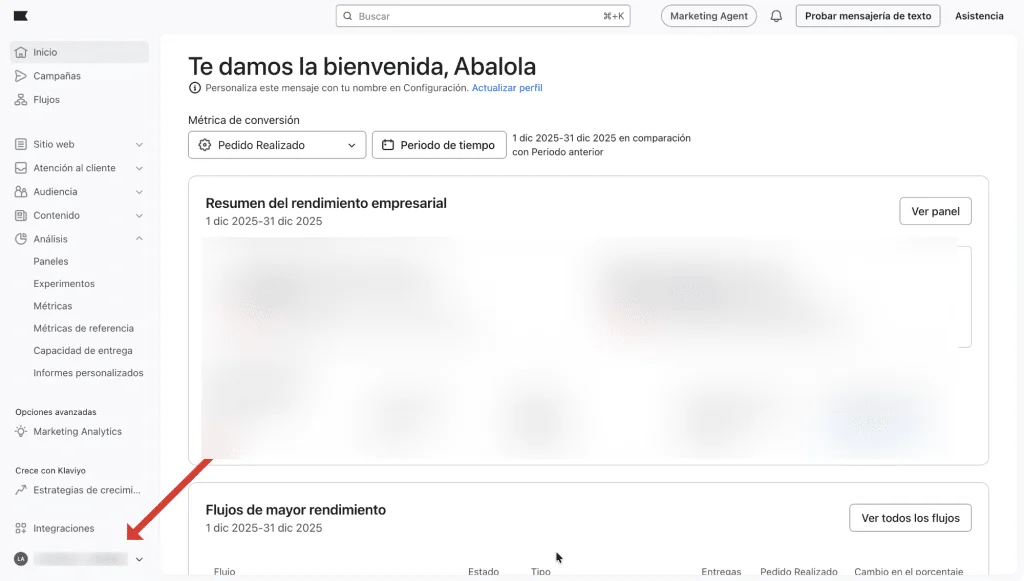
Melden Sie sich bei Klaviyo an und klicken Sie unten links auf den Namen des Kontos. Wählen Sie im Menü, das sich öffnet, «Settings» – das sind die Einstellungen Ihres Kontos.
Wenn Sie Zugriff auf mehrere Shops haben, prüfen Sie zuerst, ob Sie sich in dem Konto befinden, zu dem Sie die Person hinzufügen möchten.
2. Gehen Sie zu Users
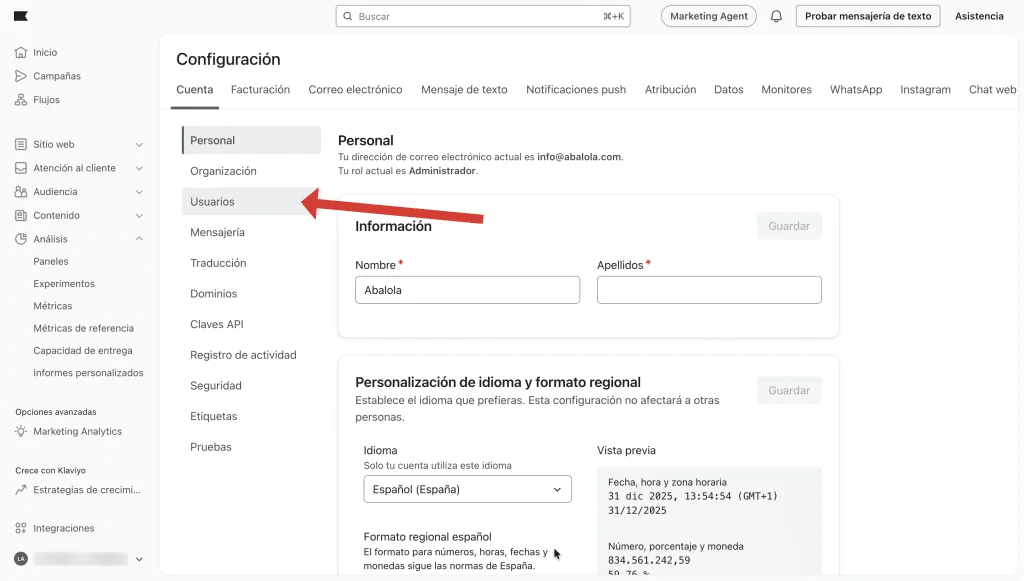
Öffnen Sie innerhalb von «Settings» den Bereich «Account» und wählen Sie im Seitenmenü «Users», also die Benutzer. Hier sehen Sie, wer Zugriff auf dieses Konto hat.
Verwechseln Sie diesen Bereich nicht mit den Profilen oder den Kontaktlisten: Diese gehören zu Ihrer Audience. Unter «Users» wird der Zugriff Ihres Teams verwaltet.
3. Klicken Sie auf Add new user
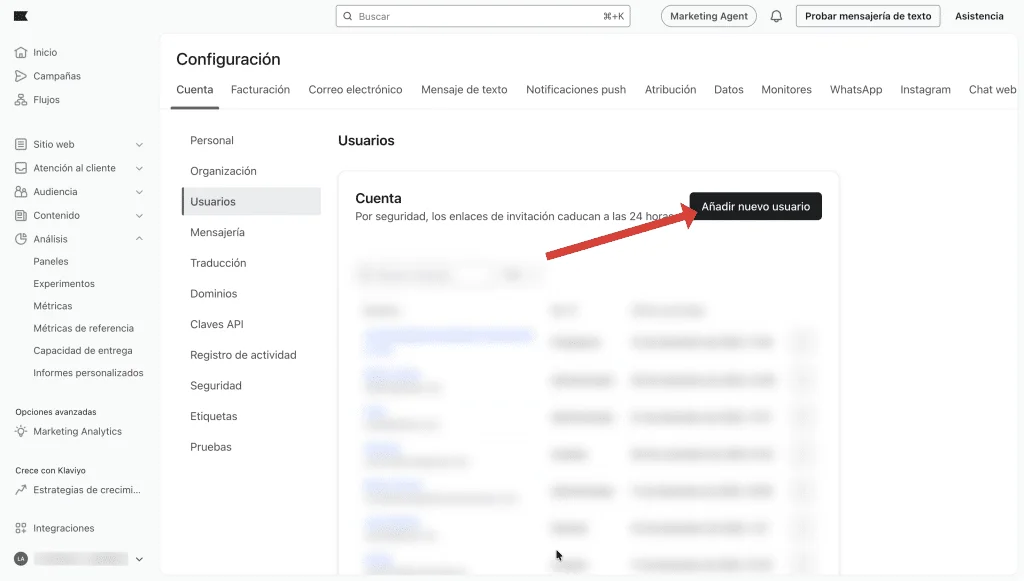
Die Schaltfläche «Add new user» steht im oberen Teil des Bereichs. Klicken Sie darauf, um das Einladungsformular zu öffnen.
4. E-Mail-Adresse eingeben und Sprache wählen
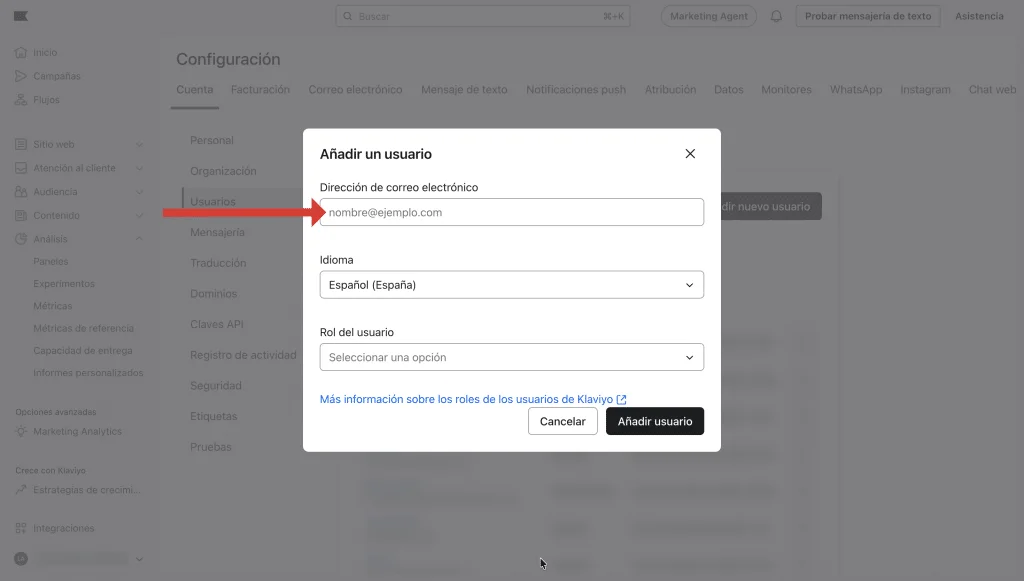
Geben Sie die E-Mail-Adresse ein, mit der sich diese Person bei Klaviyo anmelden wird. Prüfen Sie sie, bevor Sie fortfahren: Die Einladung geht an genau diese Adresse.
Wählen Sie außerdem aus den verfügbaren Optionen die Sprache der Einladung. Wenn Sie uns bei Abalola Zugriff geben möchten, verwenden Sie die Adresse, die wir Ihnen zu Beginn genannt haben.
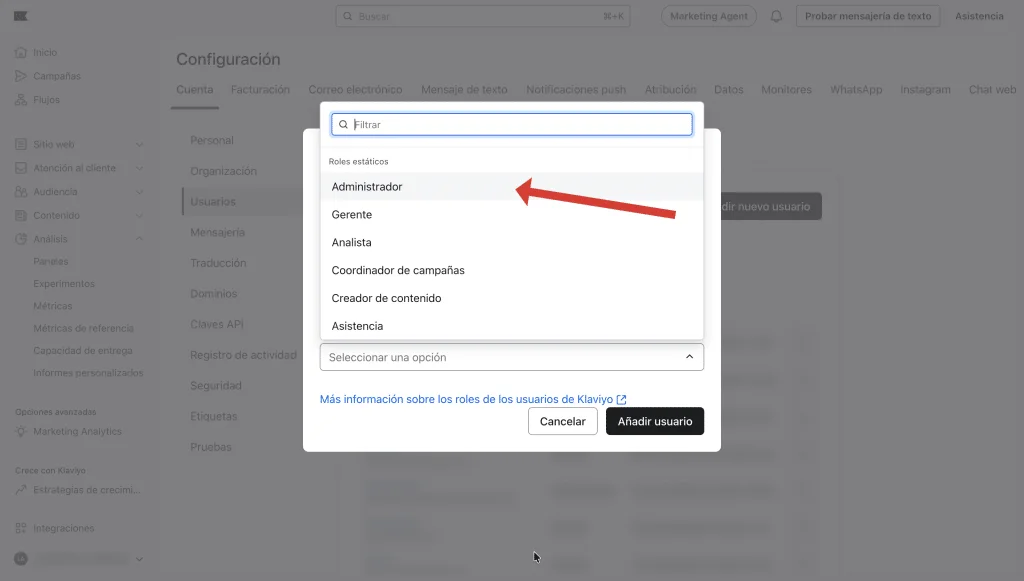
5. Rolle auswählen
Öffnen Sie die Auswahl der Benutzerrolle («User role»). Die Rolle bestimmt, was diese Person sehen und ändern kann. Wenn Sie einen Administratorzugang vereinbart haben, wählen Sie «Admin», wie im Screenshot.
Für einzelne Aufgaben kann eine enger gefasste Berechtigung ausreichen. Weiter unten finden Sie eine Tabelle zur Orientierung, bevor Sie die Einladung senden. Ein Zugang als Admin ändert nichts daran, wem das Konto gehört.
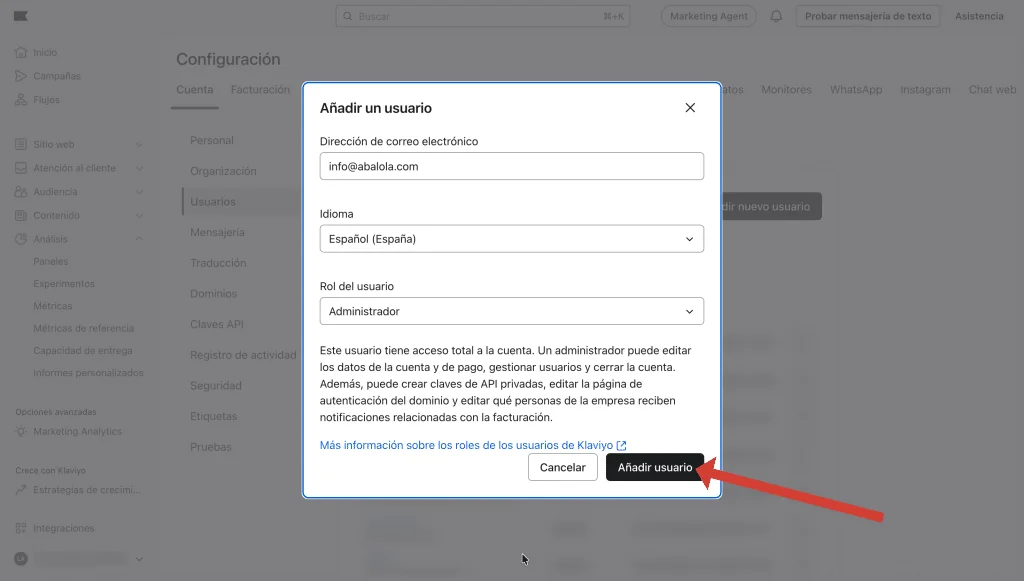
6. Einladung senden
Prüfen Sie E-Mail-Adresse, Sprache und Rolle. Klicken Sie anschließend auf «Add User». Klaviyo versendet die Einladung per E-Mail.
Mit diesem Schritt ist der Zugriff noch nicht abgeschlossen: Die eingeladene Person muss die E-Mail bestätigen. Geben Sie ihr über den Kanal Bescheid, den Sie üblicherweise nutzen, damit sie die Nachricht findet und öffnet.
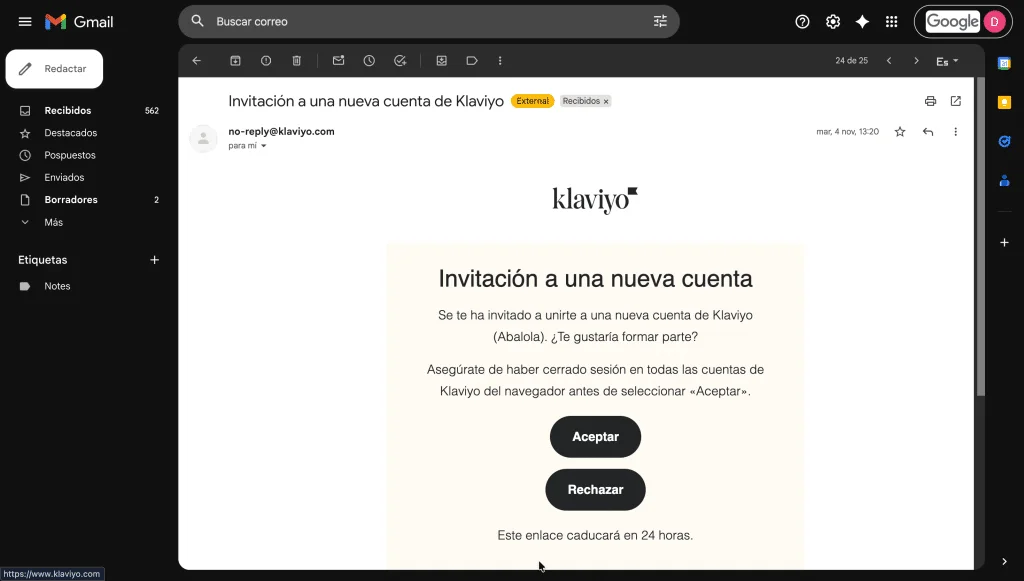
7. E-Mail bestätigen und Zugriff prüfen
Die eingeladene Person erhält von Klaviyo eine E-Mail, um dem Konto beizutreten. Sie muss die Nachricht öffnen und auf «Accept» klicken. Wenn im Browser bereits andere Klaviyo-Konten geöffnet sind, sollten diese Sitzungen vor dem Bestätigen geschlossen werden.
Danach muss sie sich mit derselben E-Mail-Adresse anmelden, an die die Einladung ging. Wer mehrere Shops betreut, kann das passende Konto über das Kontomenü auswählen.
Kehren Sie zum Abschluss zu «Users» zurück und prüfen Sie den Status der Einladung. Bitten Sie die Person außerdem zu bestätigen, dass sie den richtigen Shop sieht und die Bereiche öffnen kann, die sie benötigt. So fällt eine zu knappe Berechtigung auf, bevor die Arbeit beginnt.
Welche Rolle Sie in Klaviyo wählen sollten
Wählen Sie die Rolle passend zu der Arbeit, die anfällt. Wer Vorlagen gestaltet, braucht in der Regel nicht dieselben Berechtigungen wie die Person, die das gesamte Konto verwaltet.
| Rolle | Wofür sie gedacht ist |
|---|---|
| Owner · Inhaber | Gibt es einmal pro Konto. Behält die Kontrolle über das Konto und kann die Inhaberschaft übertragen. |
| Admin · Administrator | Umfassende Verwaltung, einschließlich der Benutzerverwaltung. Entspricht nicht der Inhaberschaft. |
| Manager · Manager | Die übliche Arbeit mit Kampagnen und Flows, mit Einschränkungen. Verwaltet keine Benutzer. |
| Analyst · Analyst | Einsicht in Analysen und Berichte, mit eingeschränktem Zugriff auf andere Funktionen. |
| Campaign Coordinator | Kampagnen erstellen und versenden; eingeschränkter Zugriff auf andere Bereiche. |
| Content Creator | Arbeit mit Inhalten und Vorlagen; erlaubt kein Versenden von Kampagnen. |
| Support · Kundenbetreuung | Kundenbetreuung und Einsicht in Profile. |
| Social Media Manager | Verwaltung der Inhalte und Daten für soziale Netzwerke. |
Die offizielle Matrix führt die Einschränkungen jeder Rolle im Detail auf. Sehen Sie dort nach, wenn Sie eine konkrete Aktion prüfen müssen; sie ist am Ende des Ratgebers verlinkt. Für die Zusammenarbeit mit einer Klaviyo-Agentur vereinbaren Sie den Zugriff passend zu den Aufgaben und behalten die Inhaberschaft des Kontos in Ihrem Unternehmen.
Berechtigungen ändern oder einen Zugriff entziehen
Gehen Sie erneut zu Settings → Users und öffnen Sie die E-Mail-Adresse der Person, um ihre Rolle zu prüfen oder zu ändern. Speichern Sie die Änderung und bitten Sie sie, den Zugriff noch einmal zu testen.
Um einen Zugriff zu entziehen, öffnen Sie das Drei-Punkte-Menü neben dem Benutzer, wählen «Delete user» und bestätigen. Den Inhaber können Sie auf diesem Weg nicht entfernen: Dafür müsste zuvor die Inhaberschaft des Kontos übertragen werden.
Wenn eine Zusammenarbeit endet, prüfen Sie, welche Zugriffe weiterhin nötig sind. Wenn Sie den Anbieter wechseln, erklärt der Ratgeber zur Migration zu Klaviyo auch, wie Sie die Übergabe von Dokumentation und Verantwortlichkeiten organisieren.
Wenn die Einladung nicht funktioniert
| Was passiert | Was Sie prüfen sollten |
|---|---|
| Die E-Mail kommt nicht an | Prüfen Sie den Spam-Ordner und ob die Adresse korrekt geschrieben ist. Suchen Sie nach einer Einladung zu einem neuen Klaviyo-Konto. |
| Der Link ist abgelaufen | Öffnen Sie unter Users die inaktiven Benutzer («Inactive users»). Wählen Sie im Drei-Punkte-Menü «Resend Invites», markieren Sie die E-Mail-Adresse und senden Sie eine neue Einladung. |
| Die Schaltfläche Accept macht Probleme | Schließen Sie die übrigen Klaviyo-Sitzungen im Browser und öffnen Sie die Einladung erneut. |
| Die Einladung wurde angenommen, der Shop ist aber nicht zu sehen | Prüfen Sie, ob die Anmeldung mit der eingeladenen E-Mail-Adresse erfolgt ist und ob das richtige Konto ausgewählt wurde. |
| Users oder Add new user erscheinen nicht | Prüfen Sie die Rolle der Person, die einladen möchte: Sie muss Owner oder Admin sein. |
| Das Konto ist sichtbar, eine Aufgabe lässt sich aber nicht ausführen | Prüfen Sie die zugewiesene Rolle und die Berechtigung für diese Aktion in der offiziellen Matrix. Wechseln Sie nicht auf Admin, ohne zu prüfen, was wirklich gebraucht wird. |
Quellen und weiterführende Informationen
Mit KI übersetzt
Artikel von Dídac Anton. Die englische, deutsche, niederländische und französische Fassung wurden mit KI-Unterstützung aus dem Spanischen übersetzt.
Spanisches Original lesenEmpfohlene Artikel
WhatsApp mit Klaviyo verbinden: Schritt für Schritt
WhatsApp Business mit Klaviyo verbinden: Nummer vorbereiten, Meta Business einrichten, Unternehmen verifizieren und Einwilligung prüfen.

Die Zahlungsmethode in Klaviyo einrichten
Wo Sie die Karte in Klaviyo hinzufügen oder ändern, welche Daten nötig sind und was zu prüfen ist, wenn eine Zahlung fehlschlägt.

Eine Versanddomain in Klaviyo einrichten
Richten Sie Ihre Versanddomain in Klaviyo ein: Subdomain wählen, DNS-Einträge hinzufügen, verifizieren und aktivieren.