
Eine Versanddomain in Klaviyo einrichten
Verbinden Sie eine Subdomain Ihrer Marke mit Klaviyo und prüfen Sie, ob sie versandbereit ist. Sie benötigen Zugang zu Klaviyo und zu dem Anbieter, der Ihre DNS verwaltet.
 Von Dídac Anton
Was Sie brauchen, bevor Sie beginnen
Die Versanddomain («Sending Domain») kennzeichnet die Infrastruktur, über die Klaviyo Ihre E-Mails versendet. Sie ist nicht dasselbe wie die sichtbare Absenderadresse und legt auch kein neues Postfach an.
Halten Sie den Zugang zum DNS-Panel Ihrer Domain bereit oder finden Sie heraus, wer es verwaltet. In Klaviyo benötigen Sie eine Rolle mit der Berechtigung, Domains zu konfigurieren: Owner, Admin, Manager oder Campaign Coordinator. Der Ratgeber zu Benutzern und Berechtigungen erklärt, wie Sie Zugriff erteilen.
Wenn Sie Ihre erste Marketing-Domain aktivieren oder die bisher genutzte ersetzen, stimmen Sie eine Pause für Kampagnen und Flows ab, bevor Sie die Änderung anwenden. Nach der Verifizierung und einem Test können Sie die Versendungen wieder aufnehmen. Die Screenshots dieses Ratgebers stammen aus dem Einstiegsdokument von Abalola; einzelne Optionen können inzwischen an anderer Stelle stehen.
1. Öffnen Sie Domains und fügen Sie eine hinzu
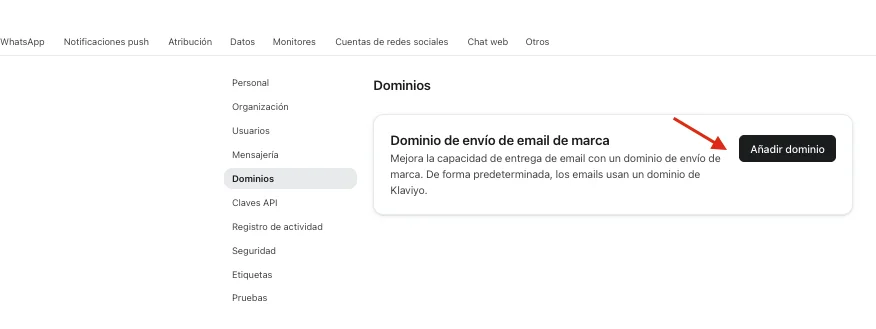
Gehen Sie im Menü Ihres Kontos zu Settings → Domains, also zu den Einstellungen und dort zu den Domains. Klicken Sie auf «Add domain», um den Assistenten zu starten.
Wenn bereits eine Domain aktiv ist, prüfen Sie deren Funktion, bevor Sie sie ersetzen. Klaviyo erlaubt es, Domains für Marketing, transaktionale Nachrichten und Kundenbetreuung zu unterscheiden; wählen Sie die Versandart, die Sie gerade konfigurieren.
2. Bestätigen Sie die Root-Domain
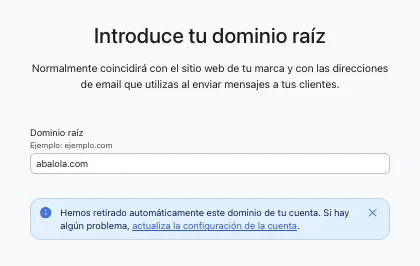
Prüfen Sie die Root-Domain, die im Assistenten erscheint. Es muss die Domain Ihres Unternehmens sein, zum Beispiel tutienda.com. Wenn Klaviyo sie automatisch erkannt hat, prüfen Sie sie, bevor Sie fortfahren.
Im Screenshot erscheint abalola.com, weil das die Domain ist, mit der dieser Ratgeber erstellt wurde. In Ihrem Konto tragen Sie Ihre eigene ein.
3. Wählen Sie eine freie Subdomain
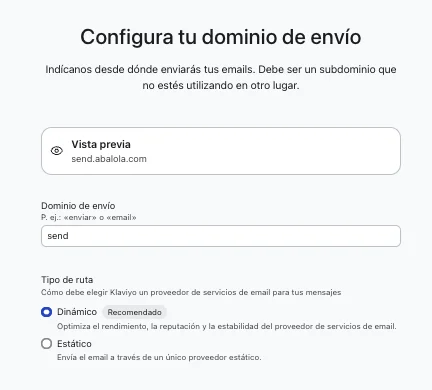
Tragen Sie eine Subdomain ein, die nicht in Gebrauch ist. Aus send würde zum Beispiel send.tutienda.com. Klären Sie mit der Person, die Ihre DNS verwaltet, dass dieser Name nicht bereits für ein anderes Tool genutzt wird.
Der Assistent kann dynamisches Routing anbieten, das NS-Einträge erzeugt, oder statisches Routing, das CNAME-Einträge erzeugt. Verwenden Sie eine Option, die zu Ihrem DNS-Anbieter passt. Übernehmen Sie die Werte nicht aus einem anderen Konto.
4. Verbinden Sie den DNS-Anbieter
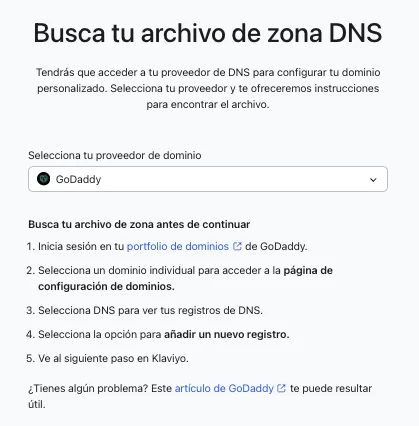
Sie können die automatische Verbindung mit Entri nutzen, sofern sie für Ihre Domain verfügbar ist, oder die Einträge manuell hinzufügen. Wenn jemand anderes die DNS betreut, geben Sie dieser Person die Anweisungen aus dem Assistenten weiter.
Wählen Sie bei der manuellen Konfiguration Ihren Anbieter aus. Der Screenshot zeigt GoDaddy als Beispiel; Sie müssen sich bei dem Anbieter anmelden, der die DNS Ihres Shops tatsächlich verwaltet.
5. Fügen Sie die Einträge aus Ihrem Konto hinzu
Klaviyo zeigt Typ, Namen und Wert jedes Eintrags an. Übertragen Sie sie in das DNS-Panel Ihres Anbieters und speichern Sie die Änderungen. Der Screenshot zeigt eine Beispielkonfiguration mit NS-Einträgen und einem TXT-Eintrag zur Verifizierung.
Verwenden Sie immer die Werte, die Ihr eigenes Konto erzeugt. Ersetzen Sie die Nameserver der Root-Domain nicht durch die aus dem Beispiel: Die angegebene Delegierung gilt für die Versand-Subdomain.
Wenn die Option zum Hinzufügen von DMARC erscheint, prüfen Sie zuerst, ob Ihre Domain bereits einen solchen Eintrag hat. Legen Sie keinen zweiten DMARC-Eintrag unter demselben Namen an. Den veröffentlichten Status können Sie mit dem DMARC-Checker abfragen und die Einträge mit dem DNS-Lookup prüfen.
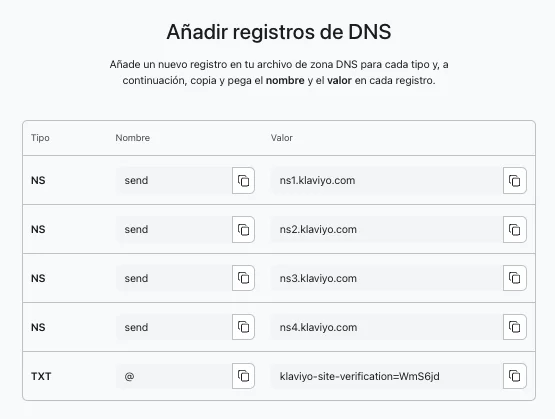
6. Verifizieren und aktivieren Sie die Domain
Kehren Sie zum Assistenten von Klaviyo zurück und klicken Sie auf «Verify». Wenn ein Eintrag nicht übereinstimmt, prüfen Sie beim DNS-Anbieter dessen Namen, Wert und Typ. Änderungen brauchen Zeit, bis sie sich verbreitet haben; wiederholen Sie sie nicht, ohne zu prüfen, was fehlt.
Wenn die Verifizierung erfolgreich ist, wenden Sie die Domain für die gewählte Versandart an bzw. aktivieren Sie sie. Die für Marketing konfigurierte Domain darf nicht mit einer anderen verwechselt werden, die Sie für transaktionale Nachrichten oder die Kundenbetreuung reserviert haben.
7. Testen Sie einen Versand, bevor Sie weitermachen
Senden Sie eine Testnachricht und prüfen Sie den Absender, die Links und die Authentifizierung der Nachricht. Vergewissern Sie sich in Klaviyo, dass die Domain als aktiv angezeigt wird, bevor Sie die pausierten Kampagnen und Automatisierungen wieder aufnehmen.
Die Domain einzurichten garantiert noch nicht, dass Ihre E-Mails im Posteingang landen. Es zählen auch die Liste, das Volumen und wie die Empfänger reagieren. Wenn Sie mit einem neuen Konto starten, planen Sie den Versandstart gemeinsam mit den Verantwortlichen für Ihre Zustellbarkeit.
Wenn die Verifizierung nicht durchläuft
| Was Sie sehen | Was Sie prüfen sollten |
|---|---|
| Ein Eintrag erscheint nicht | Prüfen Sie, ob Sie ihn beim aktiven DNS-Anbieter hinzugefügt und die Änderung gespeichert haben. |
| Der Name ist doppelt vorhanden | Manche Panels ergänzen die Domain automatisch. Prüfen Sie, dass nicht send.tutienda.com.tutienda.com gespeichert wurde. |
| Die Subdomain ist bereits belegt | Fragen Sie die Person, die Ihre DNS verwaltet, bevor Sie Einträge löschen oder ersetzen. |
| Die Verifizierung bleibt ausstehend | Prüfen Sie die Verbreitung der Einträge. Sie kann bis zu 48 Stunden dauern; bleibt es dabei, klären Sie den konkreten Fehler mit dem Anbieter und mit Klaviyo. |
Schließen Sie die Inbetriebnahme ab
Wenn noch jemand aus dem Team fehlt, folgen Sie dem Ratgeber zum Zugriff auf Klaviyo. Wenn Sie noch die Karte hinterlegen müssen, lesen Sie, wie Sie die Zahlungsmethode einrichten.
Quellen und weiterführende Informationen
Mit KI übersetzt
Artikel von Dídac Anton. Die englische, deutsche, niederländische und französische Fassung wurden mit KI-Unterstützung aus dem Spanischen übersetzt.
Spanisches Original lesenEmpfohlene Artikel

Die Zahlungsmethode in Klaviyo einrichten
Wo Sie die Karte in Klaviyo hinzufügen oder ändern, welche Daten nötig sind und was zu prüfen ist, wenn eine Zahlung fehlschlägt.
WhatsApp mit Klaviyo verbinden: Schritt für Schritt
WhatsApp Business mit Klaviyo verbinden: Nummer vorbereiten, Meta Business einrichten, Unternehmen verifizieren und Einwilligung prüfen.

Benutzer hinzufügen und Berechtigungen in Klaviyo verwalten
Ratgeber mit Screenshots: Klaviyo-Zugriff erteilen, Rolle wählen, Einladung annehmen, Berechtigungen ändern.