
Een verzenddomein instellen in Klaviyo
Koppel een subdomein van je merk aan Klaviyo en controleer of het klaar is om te verzenden. Je hebt toegang nodig tot Klaviyo en tot de provider die je DNS beheert.
 Door Dídac Anton
Wat je nodig hebt voordat je begint
Het verzenddomein identificeert de infrastructuur waarvandaan Klaviyo je e-mails verstuurt. Het is niet hetzelfde als het zichtbare afzenderadres en er wordt ook geen nieuwe mailbox mee aangemaakt.
Zorg dat je toegang hebt tot het DNS-beheer van je domein, of zoek uit wie dat beheert. In Klaviyo heb je een rol nodig met het recht om domeinen in te stellen: Owner, Admin, Manager of Campaign Coordinator. De gids over gebruikers en rechten legt uit hoe je toegang geeft.
Ga je je eerste marketingdomein activeren of het domein vervangen dat je nu gebruikt, plan dan een pauze van je campagnes en flows voordat je de wijziging doorvoert. Zodra het domein geverifieerd en getest is, kun je de verzendingen hervatten. De schermafbeeldingen in deze gids komen uit het startdocument van Abalola; sommige opties kunnen inmiddels op een andere plek staan.
1. Open Domains en voeg een domein toe
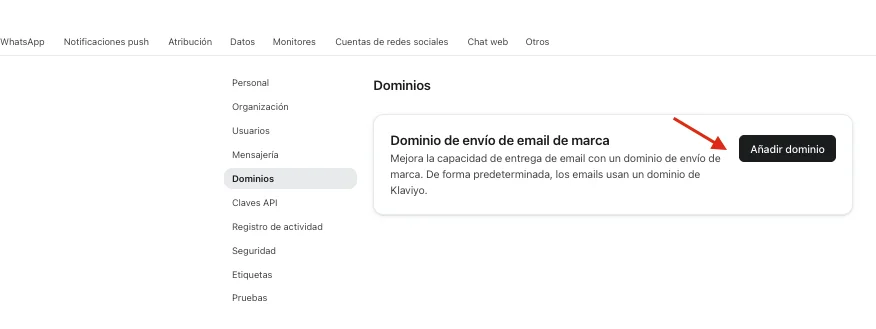
Ga in het menu van je account naar Settings → Domains, het onderdeel met de domeinen. Klik op Add Domain om de wizard te starten.
Staat er al een actief domein, kijk dan welke functie dat heeft voordat je het vervangt. Klaviyo maakt onderscheid tussen domeinen voor marketing, transactionele berichten en klantenservice; kies het verzendtype dat je aan het instellen bent.
2. Bevestig het hoofddomein
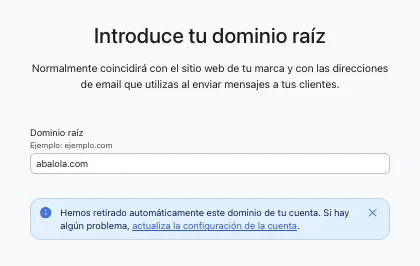
Controleer het hoofddomein dat in de wizard verschijnt. Dat moet het domein van je bedrijf zijn, zoals tutienda.com. Heeft Klaviyo het automatisch herkend, kijk het dan na voordat je verdergaat.
Op de schermafbeelding staat abalola.com, omdat dat het domein is waarmee de gids is gemaakt. In je eigen account vul je dat van jou in.
3. Kies een vrij subdomein
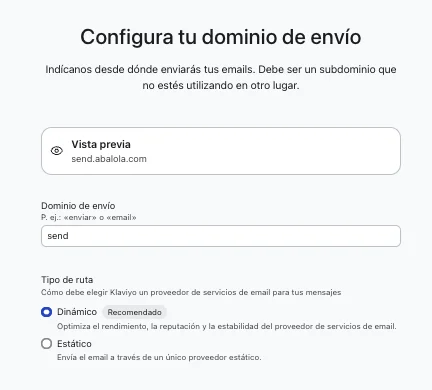
Vul een subdomein in dat nog niet in gebruik is. Met send krijg je bijvoorbeeld send.tutienda.com. Vraag degene die je DNS beheert of die naam niet al voor een andere tool wordt gebruikt.
De wizard kan dynamische routering aanbieden, die NS-records genereert, of statische routering, die CNAME-records genereert. Kies een optie die werkt bij je DNS-provider. Neem nooit de waarden van een ander account over.
4. Koppel je DNS-provider
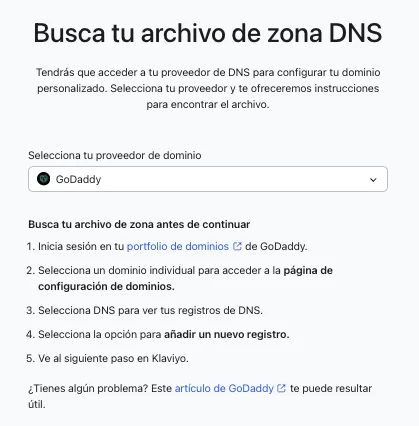
Je kunt de koppeling automatisch afronden met Entri als dat beschikbaar is voor je domein, of de records handmatig toevoegen. Wordt de DNS door iemand anders beheerd, deel dan de instructies uit de wizard met die persoon.
Kies bij de handmatige instelling je provider. Op de schermafbeelding staat GoDaddy als voorbeeld; jij gaat naar de provider die de DNS van jouw winkel daadwerkelijk beheert.
5. Voeg de records van je eigen account toe
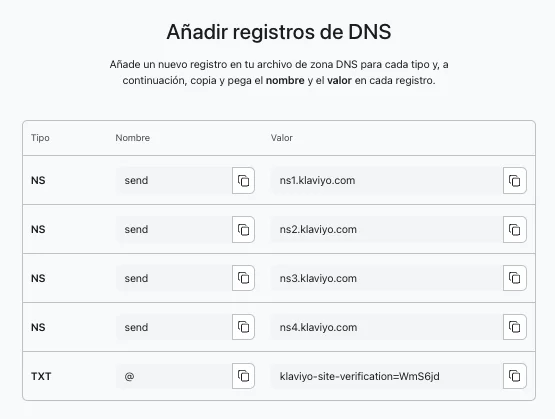
Klaviyo toont het type, de naam en de waarde van elk record. Kopieer ze naar het DNS-beheer van je provider en sla de wijzigingen op. De schermafbeelding laat een voorbeeldconfiguratie zien met NS-records en een TXT voor de verificatie.
Gebruik altijd de waarden die je eigen account genereert. Vervang de naamservers van het hoofddomein niet door die van het voorbeeld: de aangegeven delegatie hoort bij het verzendsubdomein.
Verschijnt de optie om DMARC toe te voegen, kijk dan eerst of je domein al een record heeft. Maak geen tweede DMARC-record aan op dezelfde naam. Je kunt de gepubliceerde status opzoeken met de DMARC-checker en de records nakijken met DNS lookup.
6. Verifieer en activeer het domein
Ga terug naar de wizard van Klaviyo en klik op Verify om te verifiëren. Komt een record niet overeen, controleer dan de naam, de waarde en het type bij je DNS-provider. Wijzigingen kunnen tijd nodig hebben om door te komen; herhaal ze niet zonder eerst te kijken wat er ontbreekt.
Is de verificatie geslaagd, pas het domein dan toe of activeer het voor het gekozen verzendtype. Verwar het domein dat je voor marketing instelt niet met een domein dat je hebt gereserveerd voor transactionele berichten of klantenservice.
7. Test een verzending voordat je verdergaat
Stuur een testmail en controleer de afzender, de links en de authenticatie van het bericht. Bevestig in Klaviyo dat het domein actief staat voordat je de campagnes en automatiseringen hervat die je had gepauzeerd.
Het domein instellen is geen garantie dat je in de inbox terechtkomt. Ook je lijst, je volume en hoe ontvangers reageren tellen mee. Begin je met een nieuw account, stem de opstart van de verzendingen dan af met wie je deliverability verzorgt.
Als de verificatie niet slaagt
| Wat je ziet | Wat je controleert |
|---|---|
| Een record verschijnt niet | Bevestig dat je het hebt toegevoegd bij de actieve DNS-provider en dat je de wijziging hebt opgeslagen. |
| De naam staat dubbel | Sommige beheerschermen voegen het domein automatisch toe. Controleer of er niet send.tutienda.com.tutienda.com is opgeslagen. |
| Het subdomein is al bezet | Overleg met degene die je DNS beheert voordat je records verwijdert of vervangt. |
| De verificatie blijft in behandeling | Controleer de propagatie. Dat kan tot 48 uur duren; blijft het hangen, bekijk de concrete foutmelding dan met je provider en met Klaviyo. |
Rond de ingebruikname af
Ontbreekt er nog iemand uit het team, volg dan de gids om toegang tot Klaviyo te geven. Moet je de kaart nog toevoegen, lees dan hoe je de betaalmethode instelt.
Bronnen en meer informatie
Met hulp van AI vertaald
Artikel van Dídac Anton. De Engelse, Duitse, Nederlandse en Franse versies zijn met hulp van AI uit het Spaans vertaald.
Lees het Spaanse origineelAanbevolen artikelen

De betaalmethode instellen in Klaviyo
Waar je de creditcard van Klaviyo toevoegt of wijzigt, welke gegevens je nodig hebt en wat je nakijkt als een betaling mislukt.

WhatsApp koppelen aan Klaviyo: stap voor stap
Koppel WhatsApp Business aan Klaviyo: bereid je nummer voor, stel Meta Business in, verifieer je bedrijf en controleer de toestemming.

Gebruikers toevoegen en rechten beheren in Klaviyo
Gids met schermafbeeldingen om toegang tot Klaviyo te geven, de rol te kiezen, de uitnodiging te accepteren en rechten aan te passen.