
De betaalmethode instellen in Klaviyo
Voeg de kaart van je bedrijf toe of vervang de kaart die al is opgeslagen. We laten zien waar je dat doet en hoe je controleert of de wijziging is doorgevoerd.
 Door Dídac Anton
Voordat je begint
Houd de kaart en de bijbehorende postcode bij de hand. Vul de gegevens rechtstreeks in Klaviyo in, vanuit het account van je bedrijf.
Om de facturatie te bewerken log je in als Owner of Admin. Moet iemand anders het doen, dan kun je die persoon toegang geven als gebruiker in plaats van je inloggegevens te delen.
1. Ga naar Billing
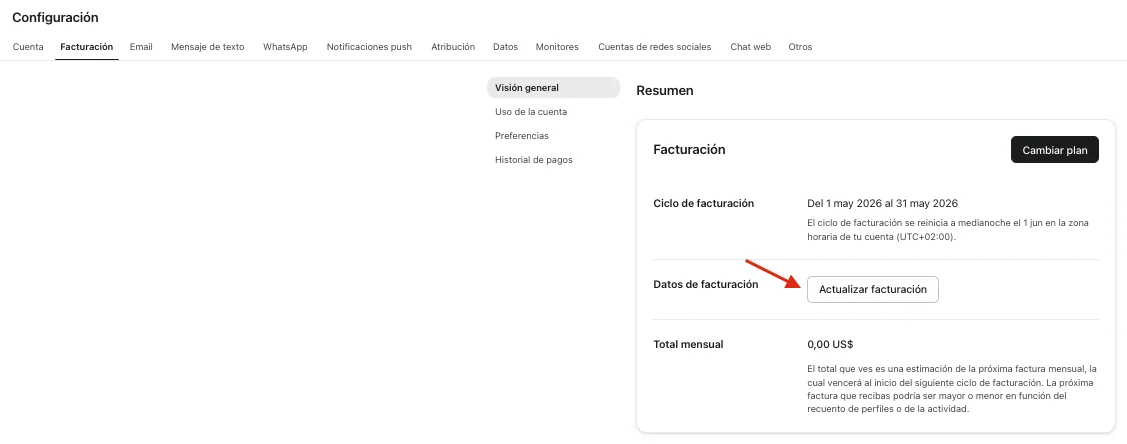
Klik linksonder op de naam van de organisatie en ga naar Settings → Billing, de instellingen en de facturatie. Controleer of je in het juiste account zit als je meerdere winkels beheert.
Open Payment & Invoices en zoek Payment Method. Klaviyo heeft dit scherm in augustus 2026 gewijzigd: de kaart staat nu in dit onderdeel, ook al laat de schermafbeelding in de pdf nog het oude tabblad Overview zien.
Zo herken je de schermafbeeldingen uit de vorige gids
In het vorige scherm kwam je er via Overview → Billing → Update Billing. Dat is het scherm dat in de pdf van Abalola staat; gebruik in de huidige interface Payment & Invoices.
2. Vul de kaartgegevens in
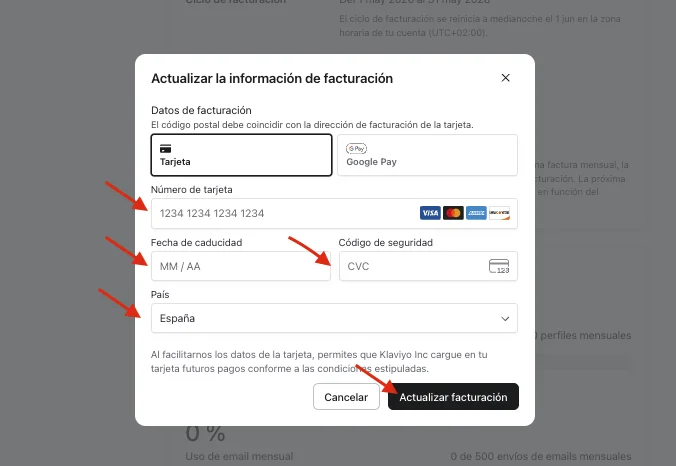
Open de optie om de betaalmethode bij te werken en vul het kaartnummer, de vervaldatum, de beveiligingscode, het land en de postcode in.
De postcode moet overeenkomen met de postcode die aan de kaart is gekoppeld; dat is niet altijd hetzelfde als het adres van het bedrijf. De schermafbeelding uit de oorspronkelijke gids laat de velden van het formulier zien, zonder gegevens van een echte kaart.
3. Sla op en controleer de wijziging
Klik op de bijwerkknop die het formulier toont. Ga daarna terug naar het onderdeel met de betaalmethode en controleer of de juiste kaart er staat.
Kijk ook het factuuradres na als dat is veranderd. De kaart bijwerken en van abonnement wisselen zijn twee verschillende handelingen: je hoeft je plan niet te wijzigen om de betaalmethode te vervangen.
Als het account geblokkeerd blijft
De kaart bijwerken is niet genoeg zolang de openstaande betaling nog niet is geïncasseerd. Het account wordt pas weer actief als Klaviyo die betaling met succes verwerkt.
Volgens hun documentatie kan een nieuwe poging tot een uur duren. Blijft het account daarna geblokkeerd, neem dan contact op met de support van Klaviyo om de status van de incasso te laten nakijken.
| Probleem | Wat je nakijkt |
|---|---|
| Het formulier weigert de gegevens | Controleer de vervaldatum, de beveiligingscode en de postcode van de kaart. |
| De bank weigert de afschrijving | Vraag bij de bank na wat de reden is en of de kaart deze betaling toestaat. |
| Je kunt de facturatie niet bewerken | Vraag de eigenaar of een beheerder van het account om ernaar te kijken. |
Ga verder met de configuratie
Ben je het account aan het klaarzetten om te gaan verzenden, ga dan verder met het instellen van het verzenddomein. Wil je je team uitnodigen, dan is er de gids over gebruikers en rechten.
Bronnen en meer informatie
Met hulp van AI vertaald
Artikel van Dídac Anton. De Engelse, Duitse, Nederlandse en Franse versies zijn met hulp van AI uit het Spaans vertaald.
Lees het Spaanse origineelAanbevolen artikelen
Een verzenddomein instellen in Klaviyo
Stel je verzenddomein in Klaviyo in: kies het subdomein, voeg de DNS-records toe, verifieer en activeer.
Gebruikers toevoegen en rechten beheren in Klaviyo
Gids met schermafbeeldingen om toegang tot Klaviyo te geven, de rol te kiezen, de uitnodiging te accepteren en rechten aan te passen.
WhatsApp koppelen aan Klaviyo: stap voor stap
Koppel WhatsApp Business aan Klaviyo: bereid je nummer voor, stel Meta Business in, verifieer je bedrijf en controleer de toestemming.