
Comment configurer le moyen de paiement dans Klaviyo
Ajoutez la carte de votre entreprise ou remplacez celle qui est déjà enregistrée. Nous vous indiquons où le faire et comment vérifier que le changement a bien été appliqué.
 Par Dídac Anton
Avant de commencer
Ayez sous la main la carte bancaire et le code postal qui lui est associé. Saisissez les informations directement dans Klaviyo, depuis le compte de votre entreprise.
Pour modifier la facturation, connectez-vous en tant qu’Owner ou Admin. Si vous avez besoin qu’une autre personne s’en charge, vous pouvez lui donner accès en tant qu’utilisateur au lieu de partager vos identifiants.
1. Allez dans Facturation
Cliquez sur le nom de l’organisation, en bas à gauche, et allez dans Paramètres → Facturation (Settings → Billing). Vérifiez que vous êtes sur le bon compte si vous gérez plusieurs boutiques.
Ouvrez Payment & Invoices (paiements et factures) et cherchez Payment Method (moyen de paiement). Klaviyo a modifié ce panneau en août 2026 : la carte se trouve désormais dans cette section, même si la capture du PDF montre encore l’ancien onglet Vue d’ensemble.
Comment reconnaître les captures du guide précédent
Dans l’ancien panneau, on y accédait depuis Vue d’ensemble → Facturation → Mettre à jour la facturation. C’est l’écran qui apparaît dans le PDF d’Abalola ; dans l’interface actuelle, utilisez Payment & Invoices.
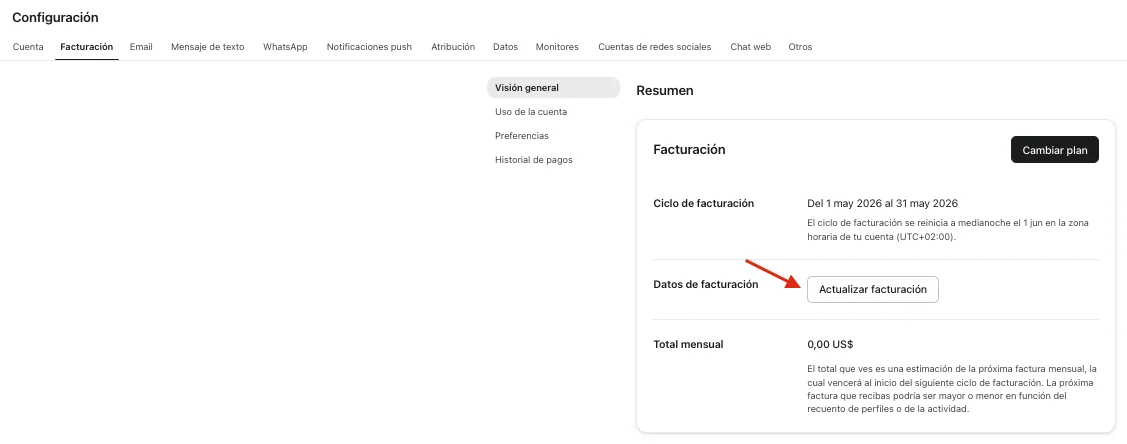
2. Saisissez la carte
Ouvrez l’option permettant de mettre à jour le moyen de paiement et saisissez le numéro de carte, la date d’expiration, le code de sécurité, le pays et le code postal.
Le code postal doit correspondre à celui associé à la carte ; ce n’est pas toujours le même que l’adresse de l’entreprise. La capture du guide d’origine montre les champs du formulaire, sans les données d’une vraie carte.
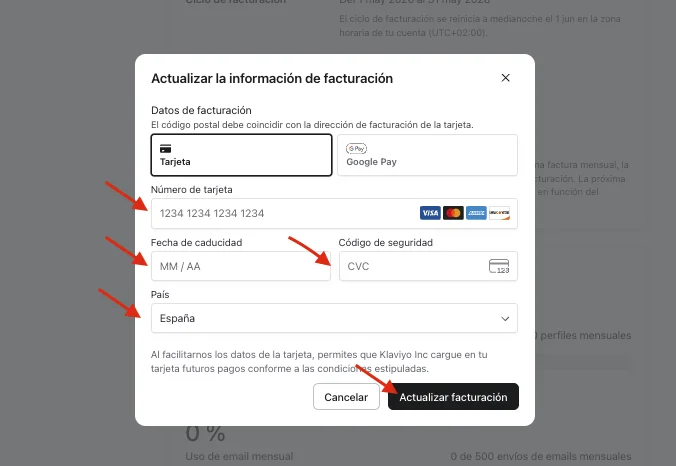
3. Enregistrez et vérifiez le changement
Cliquez sur le bouton de mise à jour affiché par le formulaire. Revenez ensuite à la section du moyen de paiement et vérifiez que la bonne carte apparaît.
Vérifiez aussi l’adresse de facturation si elle a changé. Mettre à jour la carte et changer de plan sont deux opérations distinctes : vous n’avez pas besoin de modifier le plan pour remplacer le moyen de paiement.
Si le compte reste suspendu
Mettre à jour la carte ne suffit pas si le montant en attente n’a pas encore été prélevé. Le compte est réactivé lorsque Klaviyo traite correctement ce paiement.
D’après leur documentation, la nouvelle tentative peut prendre jusqu’à une heure. Si le compte reste ensuite suspendu, contactez l’assistance de Klaviyo pour vérifier l’état du prélèvement.
| Problème | Ce qu’il faut vérifier |
|---|---|
| Le formulaire refuse les informations | Vérifiez la date d’expiration, le code de sécurité et le code postal de la carte. |
| La banque refuse le prélèvement | Demandez à la banque le motif et si la carte autorise ce paiement. |
| Vous ne pouvez pas modifier la facturation | Demandez au propriétaire ou à un administrateur du compte de s’en occuper. |
Poursuivez la configuration
Si vous préparez le compte pour commencer à envoyer, poursuivez avec la configuration du domaine d’envoi. Pour inviter votre équipe, vous avez le guide des utilisateurs et des permissions.
Sources et lectures utiles
Traduction avec l’aide de l’IA
Article de Dídac Anton. Les versions anglaise, allemande, néerlandaise et française ont été traduites de l’espagnol avec l’aide de l’IA.
Lire l’original en espagnolArticles recommandés

Comment configurer un domaine d’envoi dans Klaviyo
Configurez votre domaine d’envoi dans Klaviyo : choisissez le sous-domaine, ajoutez les enregistrements DNS, vérifiez et activez.
Comment ajouter des utilisateurs et gérer les permissions dans Klaviyo
Guide illustré pour donner accès à Klaviyo, choisir le rôle, accepter l’invitation et modifier les permissions.
Comment connecter WhatsApp à Klaviyo
Connectez WhatsApp Business à Klaviyo : préparez le numéro, configurez Meta Business, vérifiez votre entreprise et le consentement.