
Comment ajouter des utilisateurs et gérer les permissions dans Klaviyo
Donnez accès à votre équipe ou à votre agence en suivant ces étapes. Nous vous montrons où inviter un utilisateur, quelles permissions choisir et comment vérifier qu’il peut se connecter.
 Par Dídac Anton
Avant de commencer
Pour donner accès à une autre personne, envoyez-lui une invitation depuis votre compte Klaviyo. Vous n’avez pas besoin de partager votre mot de passe ni de créer un autre compte pour la boutique.
Vous devrez vous connecter en tant que propriétaire (Owner) ou administrateur (Admin) et avoir sous la main l’e-mail de la personne que vous allez inviter. Si quelqu’un de votre équipe gère le compte et que vous ne voyez pas la section Utilisateurs, demandez-lui de suivre ces étapes.
Les captures sont celles de notre guide d’origine, prises en décembre 2025. Nous avons revérifié la procédure avec la documentation de Klaviyo en septembre 2026. Certains noms et certaines options peuvent varier selon la langue ou la version de votre compte.
1. Ouvrez les paramètres de votre compte
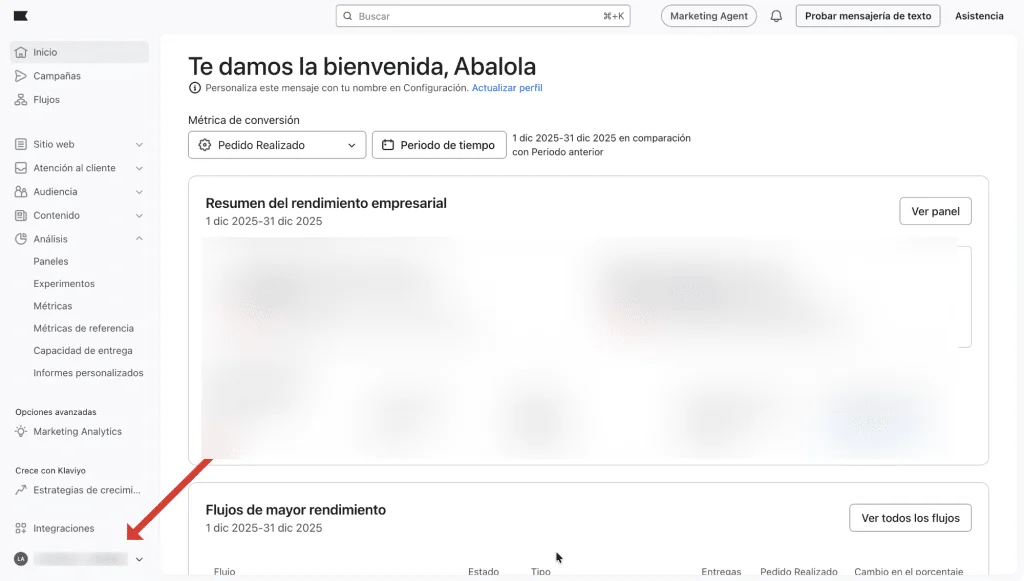
Connectez-vous à Klaviyo et cliquez sur le nom du compte, en bas à gauche. Dans le menu qui s’ouvre, sélectionnez Paramètres (Settings).
Si vous avez accès à plusieurs boutiques, vérifiez d’abord que vous êtes bien sur le compte auquel vous voulez ajouter la personne.
2. Allez dans Utilisateurs
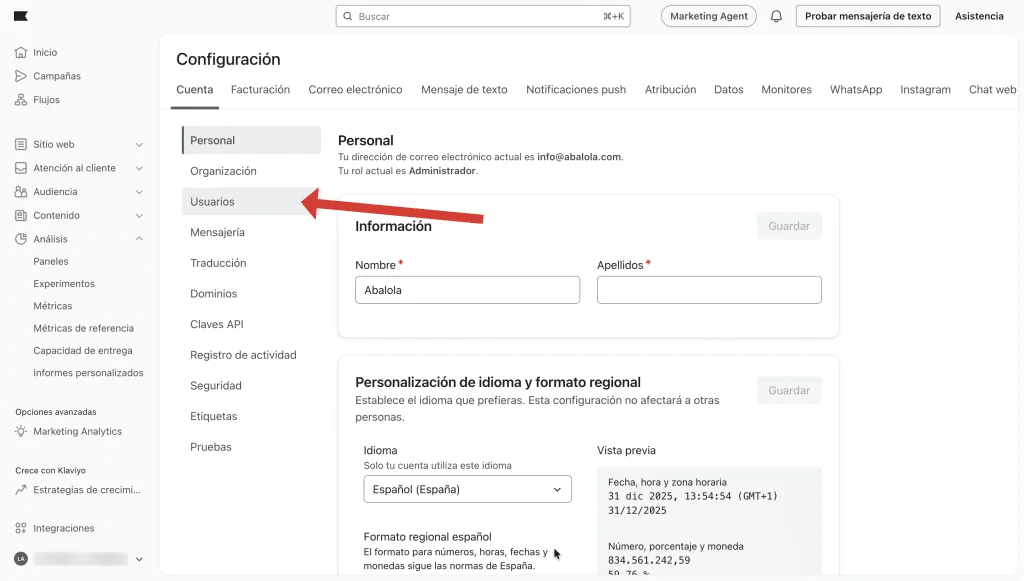
Dans Paramètres, ouvrez Compte (Account) et sélectionnez Utilisateurs (Users) dans le menu latéral. Vous pourrez y voir qui a accès à ce compte.
Ne confondez pas cette section avec les profils ou les listes de contacts : ceux-ci appartiennent à votre audience. Utilisateurs est l’endroit où l’on gère l’accès de votre équipe.
3. Cliquez sur Ajouter un nouvel utilisateur
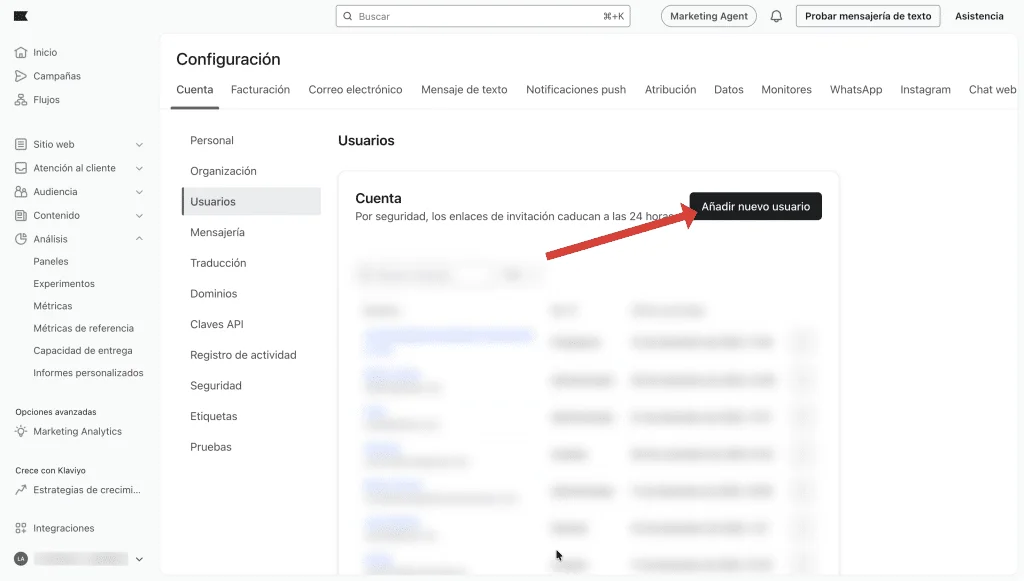
Le bouton Ajouter un nouvel utilisateur (Add new user) se trouve en haut du panneau. Cliquez dessus pour ouvrir le formulaire d’invitation.
4. Saisissez l’e-mail et choisissez la langue
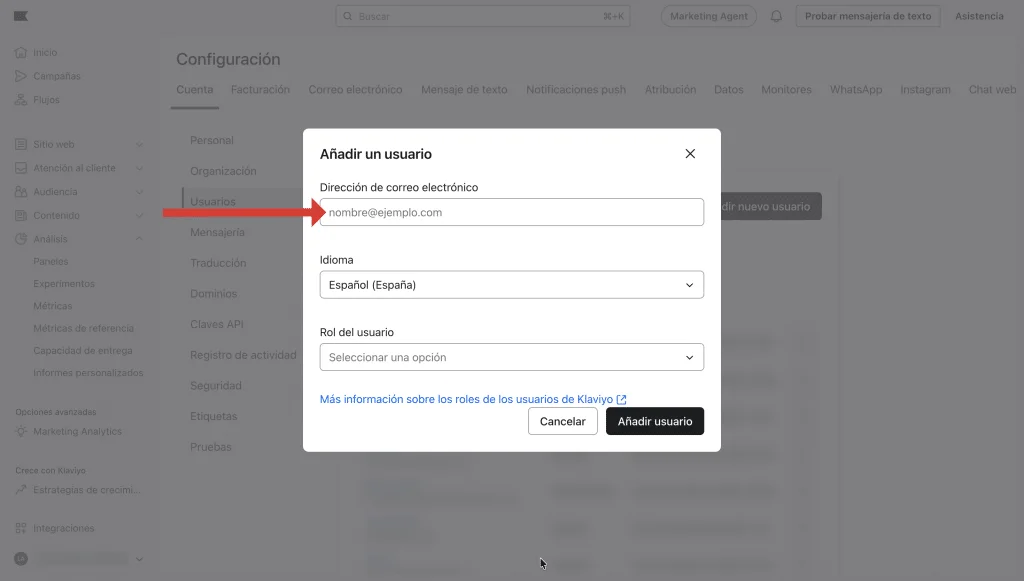
Saisissez l’e-mail avec lequel cette personne se connectera à Klaviyo. Vérifiez-le avant de continuer : l’invitation sera envoyée à cette adresse.
Sélectionnez aussi la langue de l’invitation parmi les options disponibles. Si vous nous donnez accès, à nous, Abalola, utilisez l’adresse que nous vous avons indiquée au démarrage.
5. Sélectionnez le rôle
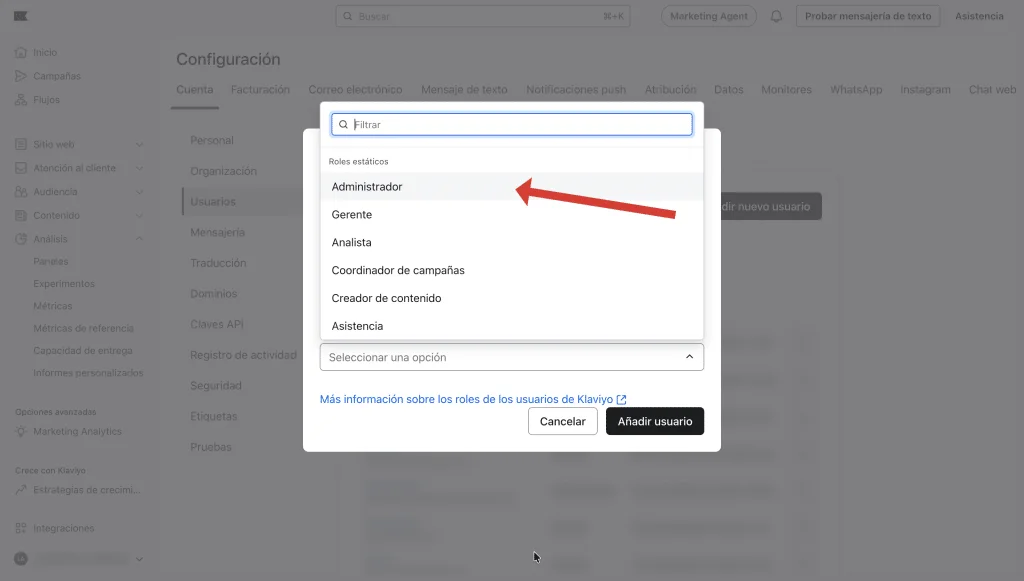
Ouvrez le sélecteur Rôle de l’utilisateur. Le rôle détermine ce que cette personne pourra voir et modifier. Si vous avez convenu d’un accès administrateur, sélectionnez Administrateur (Admin), comme sur la capture.
Pour des tâches précises, une permission plus limitée peut suffire. Vous trouverez plus bas un tableau pour vous orienter avant d’envoyer l’invitation. Donner un accès Admin ne change pas qui est le propriétaire du compte.
6. Envoyez l’invitation
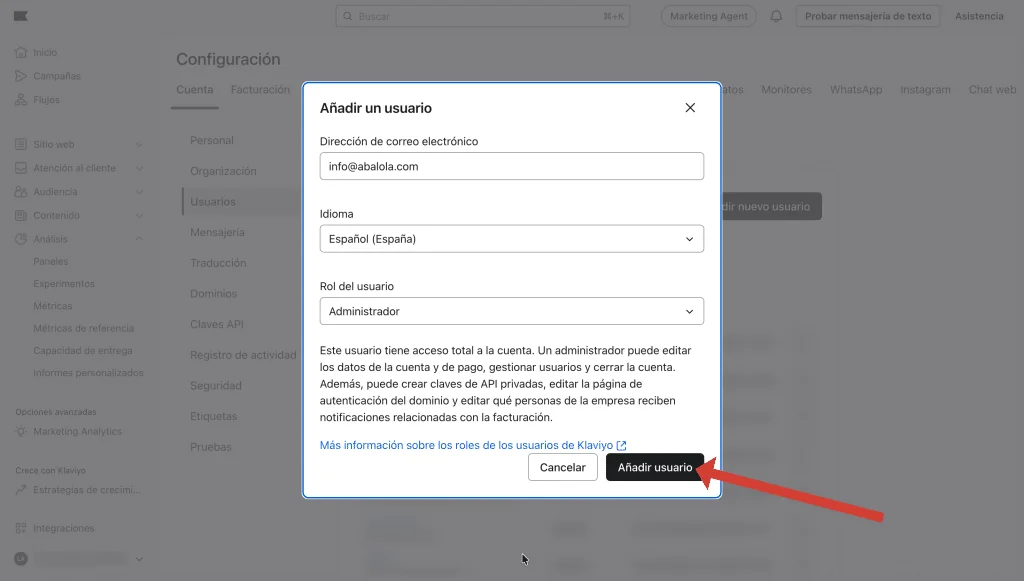
Vérifiez l’e-mail, la langue et le rôle. Cliquez ensuite sur Ajouter un utilisateur (Add User). Klaviyo enverra l’invitation par e-mail.
Cette étape ne finalise pas encore l’accès : la personne invitée doit accepter l’e-mail. Prévenez-la par le canal que vous utilisez habituellement pour qu’elle le trouve et l’ouvre.
7. Acceptez l’e-mail et vérifiez l’accès
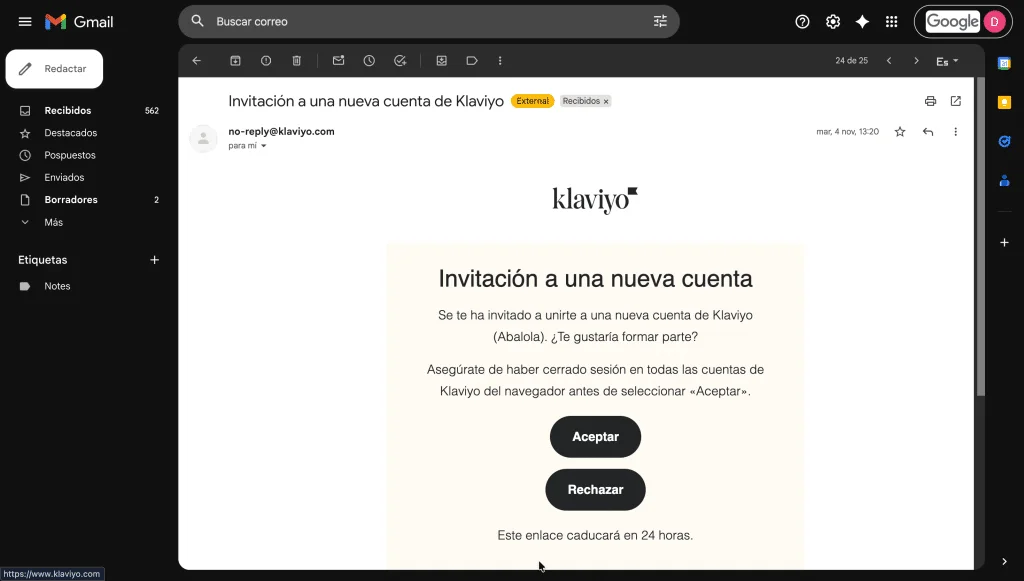
La personne invitée recevra un e-mail de Klaviyo pour rejoindre le compte. Elle doit l’ouvrir et cliquer sur Accepter. Si elle a déjà d’autres comptes Klaviyo ouverts dans son navigateur, il vaut mieux fermer ces sessions avant d’accepter.
Elle doit ensuite se connecter avec la même adresse e-mail que celle qui a reçu l’invitation. Si elle gère plusieurs boutiques, elle peut sélectionner le compte correspondant depuis le menu des comptes.
Pour terminer, revenez dans Utilisateurs et vérifiez le statut de l’invitation. Demandez-lui aussi de confirmer qu’elle voit la bonne boutique et qu’elle peut ouvrir les sections dont elle a besoin. Vous détecterez ainsi une permission insuffisante avant de commencer à travailler.
Quel rôle choisir dans Klaviyo
Choisissez le rôle en fonction du travail à réaliser. Une personne qui conçoit des modèles n’a généralement pas besoin des mêmes permissions que celle qui administre tout le compte.
| Rôle | À quoi il sert |
|---|---|
| Owner · Propriétaire | Il y en a un par compte. Il conserve le contrôle du compte et peut en transférer la propriété. |
| Admin · Administrateur | Administration étendue, y compris la gestion des utilisateurs. Ce n’est pas équivalent à être le propriétaire. |
| Manager · Responsable | Travail courant sur les campagnes et les flows, avec des restrictions. Ne gère pas les utilisateurs. |
| Analyst · Analyste | Consultation des analyses et des rapports, avec un accès restreint aux autres fonctions. |
| Campaign Coordinator | Création et envoi de campagnes ; accès limité aux autres domaines. |
| Content Creator | Travail sur le contenu et les modèles ; ne permet pas d’envoyer des campagnes. |
| Support · Assistance | Service client et consultation des profils. |
| Social Media Manager | Gestion du contenu et des données des réseaux sociaux. |
La matrice officielle détaille les restrictions de chaque rôle. Consultez-la si vous devez vérifier une action précise ; elle est liée à la fin du guide. Pour travailler avec une agence Klaviyo, convenez de l’accès en fonction des tâches, en gardant la propriété du compte au sein de votre entreprise.
Comment modifier des permissions ou retirer un accès
Retournez dans Paramètres → Utilisateurs et ouvrez l’e-mail de la personne pour vérifier ou modifier son rôle. Enregistrez le changement et demandez-lui de vérifier à nouveau son accès.
Pour retirer un accès, ouvrez le menu à trois points à côté de l’utilisateur, choisissez Supprimer l’utilisateur (Delete user) et confirmez. Vous ne pouvez pas supprimer le propriétaire par cette procédure : il faudrait d’abord transférer la propriété du compte.
Lorsqu’une collaboration se termine, vérifiez quels accès restent nécessaires. Si vous changez de prestataire, le guide de migration vers Klaviyo explique aussi comment organiser la transmission de la documentation et des responsabilités.
Si l’invitation ne fonctionne pas
| Ce qui se passe | Ce qu’il faut vérifier |
|---|---|
| L’e-mail n’arrive pas | Vérifiez les spams et confirmez que l’e-mail est bien écrit. Cherchez une invitation à un nouveau compte Klaviyo. |
| Le lien a expiré | Dans Utilisateurs, ouvrez les utilisateurs inactifs (Inactive users). Dans le menu à trois points, sélectionnez Renvoyer les invitations (Resend Invites), cochez l’e-mail et envoyez-en une nouvelle. |
| Le bouton Accepter pose problème | Fermez les autres sessions Klaviyo du navigateur et rouvrez l’invitation. |
| La personne a accepté, mais ne voit pas la boutique | Vérifiez qu’elle s’est connectée avec l’e-mail invité et qu’elle sélectionne le bon compte. |
| Utilisateurs ou Ajouter un nouvel utilisateur n’apparaît pas | Vérifiez le rôle de la personne qui essaie d’inviter : elle doit être Owner ou Admin. |
| Elle voit le compte, mais ne peut pas effectuer une tâche | Vérifiez le rôle attribué et la permission de cette action dans la matrice officielle. Ne passez pas en Admin sans vérifier ce dont elle a besoin. |
Sources et lectures utiles
Traduction avec l’aide de l’IA
Article de Dídac Anton. Les versions anglaise, allemande, néerlandaise et française ont été traduites de l’espagnol avec l’aide de l’IA.
Lire l’original en espagnolArticles recommandés
Comment connecter WhatsApp à Klaviyo
Connectez WhatsApp Business à Klaviyo : préparez le numéro, configurez Meta Business, vérifiez votre entreprise et le consentement.
Comment configurer le moyen de paiement dans Klaviyo
Où ajouter ou changer la carte bancaire de Klaviyo, quelles informations préparer et quoi vérifier si un paiement échoue.

Comment configurer un domaine d’envoi dans Klaviyo
Configurez votre domaine d’envoi dans Klaviyo : choisissez le sous-domaine, ajoutez les enregistrements DNS, vérifiez et activez.