
Cómo añadir usuarios y gestionar permisos en Klaviyo
Da acceso a tu equipo o a tu agencia siguiendo estos pasos. Te mostramos dónde invitar a un usuario, qué permisos elegir y cómo comprobar que puede entrar.
 Por Dídac Anton
Antes de empezar
Para dar acceso a otra persona, envíale una invitación desde tu cuenta de Klaviyo. No necesitas compartir tu contraseña ni crear otra cuenta para la tienda.
Necesitarás entrar como propietario (Owner) o administrador (Admin) y tener a mano el email de la persona que vas a invitar. Si alguien del equipo gestiona la cuenta y tú no ves el apartado Usuarios, pídele que siga estos pasos.
Las capturas son las de nuestra guía original, tomadas en diciembre de 2025. Hemos revisado el procedimiento con la documentación de Klaviyo en septiembre de 2026. Algunos nombres y opciones pueden variar según el idioma o la versión de tu cuenta.
1. Abre la configuración de tu cuenta
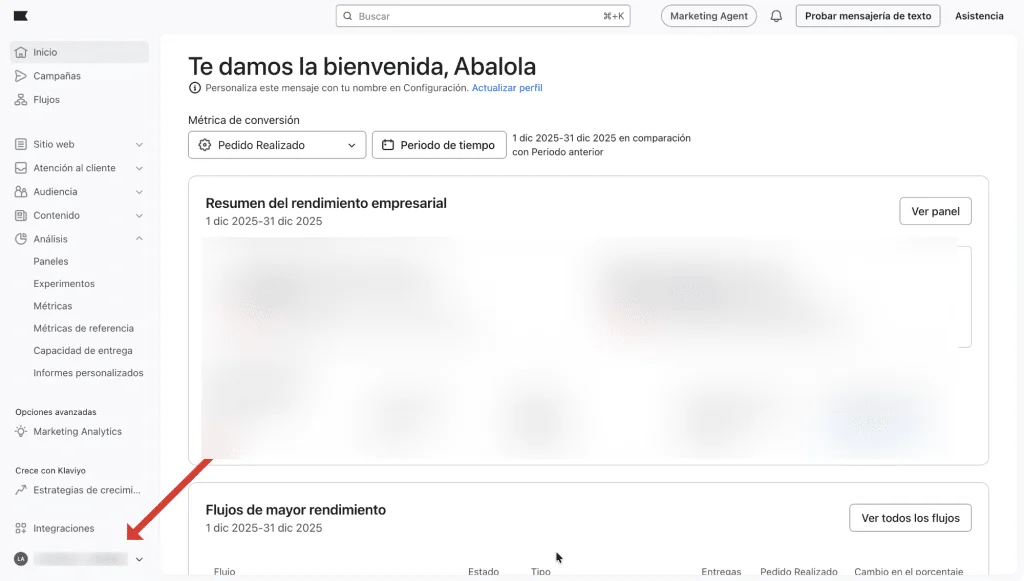
Entra en Klaviyo y haz clic en el nombre de la cuenta, abajo a la izquierda. En el menú que se abre, selecciona Configuración (Settings).
Si tienes acceso a varias tiendas, comprueba primero que estás en la cuenta a la que quieres añadir a la persona.
2. Entra en Usuarios
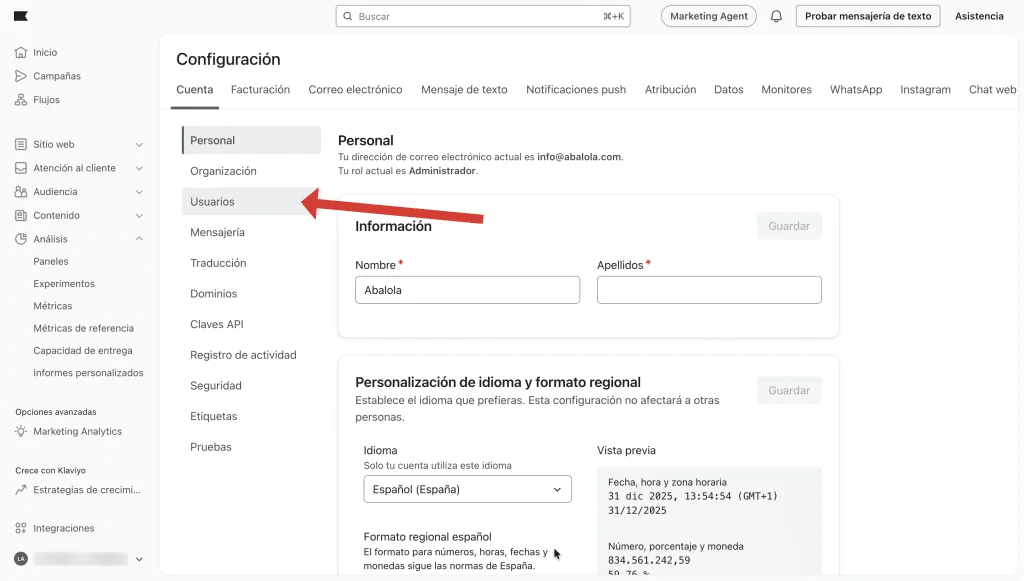
Dentro de Configuración, abre Cuenta y selecciona Usuarios (Users) en el menú lateral. Aquí podrás ver quién tiene acceso a esta cuenta.
No confundas este apartado con los perfiles o las listas de contactos: esos pertenecen a tu audiencia. Usuarios es donde se gestiona el acceso de tu equipo.
3. Pulsa Añadir nuevo usuario
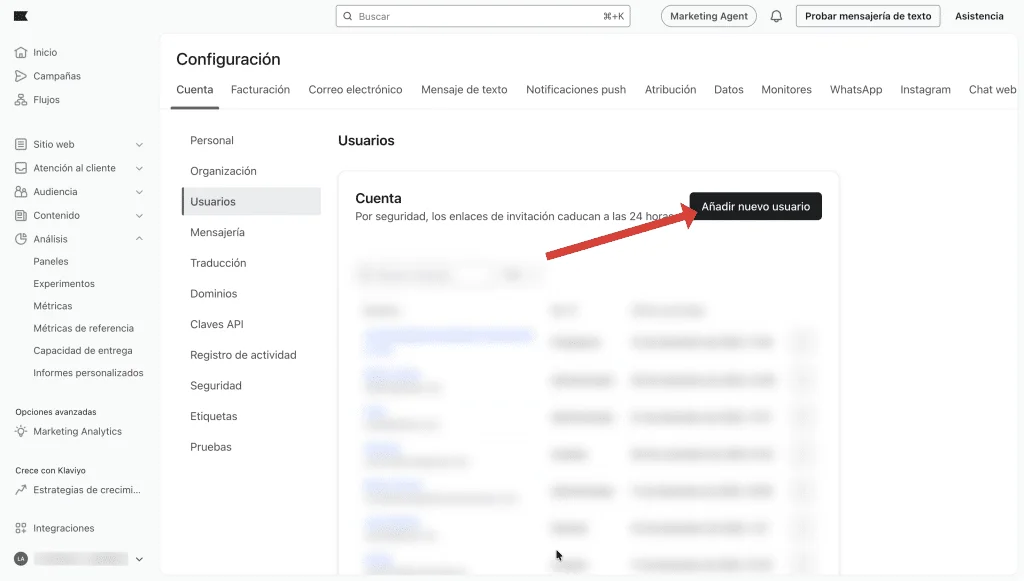
El botón Añadir nuevo usuario (Add new user) está en la parte superior del panel. Haz clic para abrir el formulario de invitación.
4. Escribe el email y elige el idioma
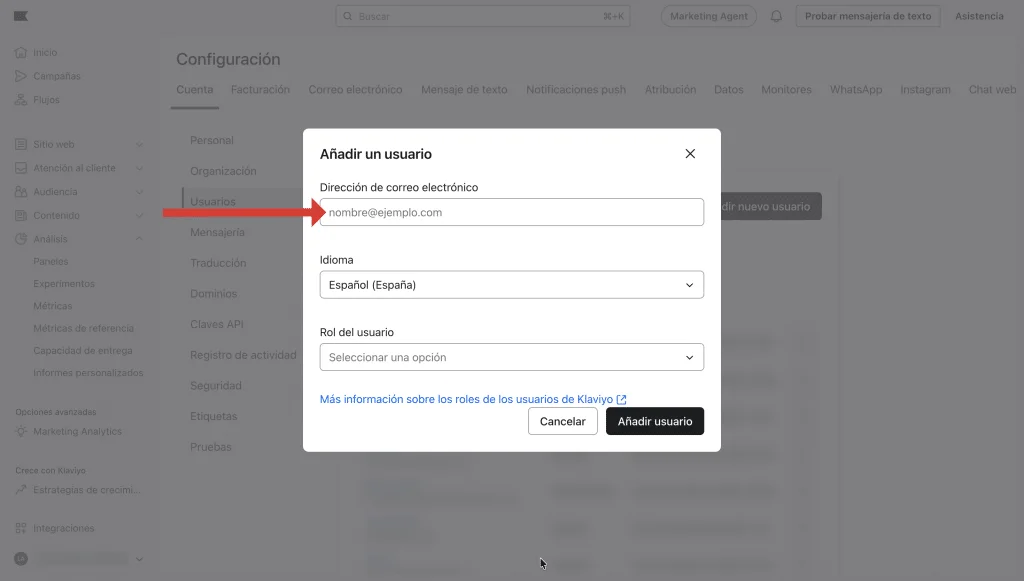
Introduce el email con el que esa persona va a entrar en Klaviyo. Revísalo antes de continuar: la invitación se enviará a esa dirección.
Selecciona también el idioma de la invitación entre las opciones disponibles. Si vas a darnos acceso a Abalola, utiliza la dirección que te hayamos indicado al empezar.
5. Selecciona el rol
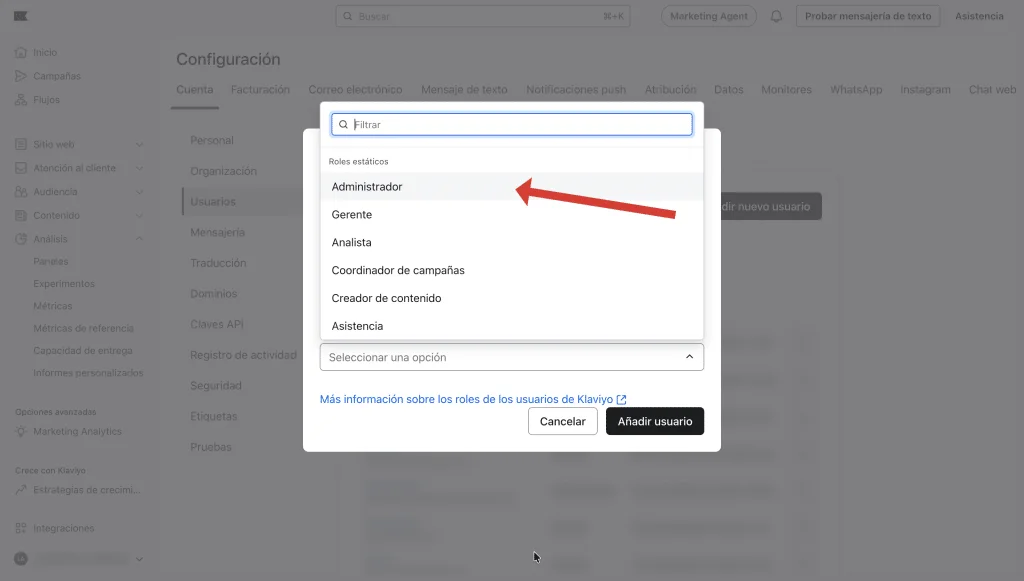
Abre el selector Rol del usuario. El rol determina qué podrá ver y modificar esa persona. Si habéis acordado acceso de administrador, selecciona Administrador (Admin), como en la captura.
Para tareas concretas puede bastar con un permiso más limitado. Más abajo tienes una tabla para orientarte antes de enviar la invitación. Dar acceso como Admin no cambia quién es el propietario de la cuenta.
6. Envía la invitación
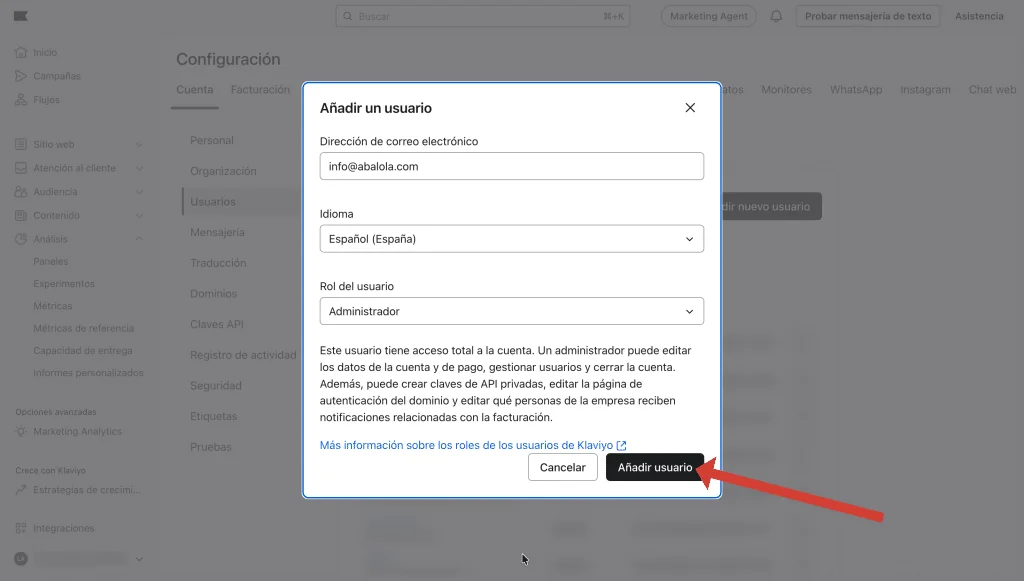
Revisa el email, el idioma y el rol. Después pulsa Añadir usuario (Add User). Klaviyo enviará la invitación por email.
Este paso todavía no completa el acceso: la persona invitada tiene que aceptar el correo. Avísale por el canal que utilicéis habitualmente para que lo encuentre y lo abra.
7. Acepta el email y comprueba el acceso
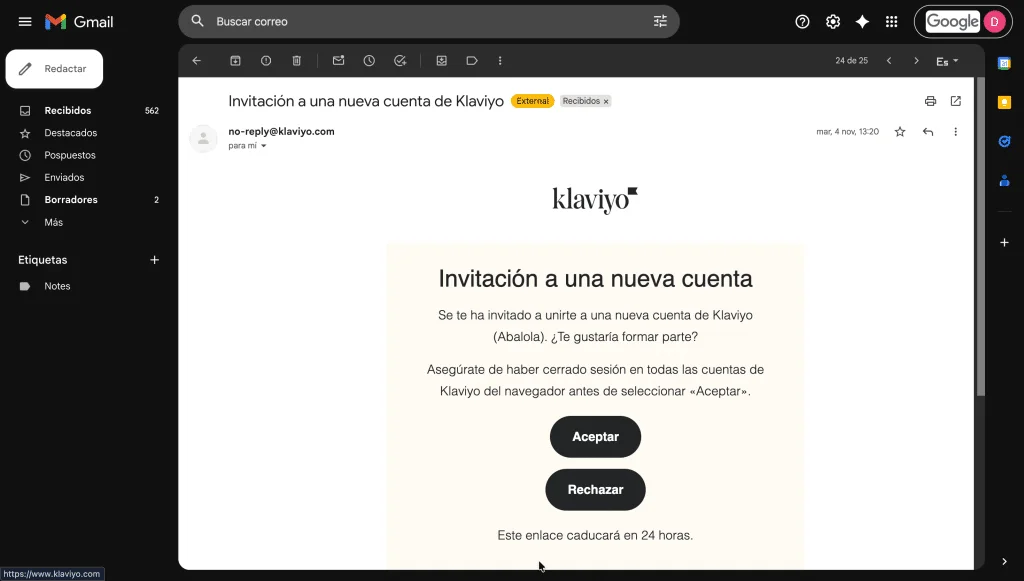
La persona invitada recibirá un correo de Klaviyo para unirse a la cuenta. Debe abrirlo y pulsar Aceptar. Si ya tiene otras cuentas de Klaviyo abiertas en el navegador, conviene cerrar esas sesiones antes de aceptar.
Después debe entrar con la misma dirección de email que recibió la invitación. Si gestiona varias tiendas, puede seleccionar la cuenta correspondiente desde el menú de cuentas.
Para terminar, vuelve a Usuarios y comprueba el estado de la invitación. Pídele también que confirme que ve la tienda correcta y puede abrir los apartados que necesita. Así detectáis un permiso insuficiente antes de empezar a trabajar.
Qué rol elegir en Klaviyo
Elige el rol según el trabajo que se vaya a hacer. Una persona que diseña plantillas no suele necesitar los mismos permisos que quien administra toda la cuenta.
| Rol | Para qué sirve |
|---|---|
| Owner · Propietario | Hay uno por cuenta. Conserva el control de la cuenta y puede transferir su propiedad. |
| Admin · Administrador | Administración amplia, incluida la gestión de usuarios. No equivale a ser el propietario. |
| Manager · Gerente | Trabajo habitual con campañas y flows, con restricciones. No gestiona usuarios. |
| Analyst · Analista | Consulta de análisis e informes, con acceso restringido a otras funciones. |
| Campaign Coordinator | Creación y envío de campañas; acceso limitado a otras áreas. |
| Content Creator | Trabajo con contenido y plantillas; no permite enviar campañas. |
| Support · Asistencia | Atención al cliente y consulta de perfiles. |
| Social Media Manager | Gestión del contenido y los datos de redes sociales. |
La matriz oficial detalla las restricciones de cada rol. Consúltala si necesitas comprobar una acción concreta; está enlazada al final de la guía. Para trabajar con una agencia de Klaviyo, acordad el acceso según las tareas, manteniendo la propiedad de la cuenta en tu negocio.
Cómo cambiar permisos o retirar un acceso
Vuelve a Configuración → Usuarios y abre el email de la persona para revisar o cambiar su rol. Guarda el cambio y pídele que compruebe el acceso de nuevo.
Para retirar un acceso, abre el menú de tres puntos junto al usuario, elige Eliminar usuario (Delete user) y confirma. No puedes eliminar al propietario por este procedimiento: antes tendría que transferirse la propiedad de la cuenta.
Cuando termine una colaboración, revisa qué accesos siguen siendo necesarios. Si vas a cambiar de proveedor, la guía de migración a Klaviyo también explica cómo organizar el traspaso de documentación y responsabilidades.
Si la invitación no funciona
| Qué ocurre | Qué comprobar |
|---|---|
| No llega el correo | Revisa spam y confirma que el email está bien escrito. Busca una invitación a una nueva cuenta de Klaviyo. |
| El enlace ha caducado | En Usuarios, abre los usuarios inactivos (Inactive users). En el menú de tres puntos, selecciona Reenviar invitaciones (Resend Invites), marca el email y envía una nueva. |
| El botón Aceptar da problemas | Cierra las otras sesiones de Klaviyo del navegador y vuelve a abrir la invitación. |
| Ha aceptado, pero no ve la tienda | Comprueba que ha entrado con el email invitado y que está seleccionando la cuenta correcta. |
| No aparece Usuarios o Añadir nuevo usuario | Revisa el rol de quien intenta invitar: necesita ser Owner o Admin. |
| Ve la cuenta, pero no puede hacer una tarea | Revisa el rol asignado y el permiso de esa acción en la matriz oficial. No cambies a Admin sin comprobar qué necesita. |
Fuentes y lecturas
Traducciones con IA
Artículo de Dídac Anton. Las versiones en inglés, alemán, neerlandés y francés se han traducido del español con ayuda de IA.
Artículos recomendados
Cómo conectar WhatsApp con Klaviyo
Conecta WhatsApp Business con Klaviyo: prepara el número, configura Meta Business, verifica el negocio y revisa el consentimiento.

Cómo configurar el método de pago en Klaviyo
Dónde añadir o cambiar la tarjeta de Klaviyo, qué datos necesitas y qué revisar si un pago falla.

Cómo configurar un dominio de envío en Klaviyo
Configura tu dominio de envío en Klaviyo: elige el subdominio, añade los registros DNS, verifica y activa.