
Gebruikers toevoegen en rechten beheren in Klaviyo
Geef je team of je bureau toegang met deze stappen. We laten je zien waar je iemand uitnodigt, welke rechten je kiest en hoe je controleert of diegene echt binnenkomt.
 Door Dídac Anton
Voordat je begint
Om iemand anders toegang te geven, stuur je die persoon een uitnodiging vanuit je eigen Klaviyo-account. Je hoeft je wachtwoord niet te delen en ook geen tweede account voor de winkel aan te maken.
Je moet zelf ingelogd zijn als eigenaar (Owner) of beheerder (Admin) en het e-mailadres van de persoon die je uitnodigt bij de hand hebben. Beheert iemand anders uit het team het account en zie jij het onderdeel Users niet, vraag die persoon dan om deze stappen te volgen.
De schermafbeeldingen komen uit onze oorspronkelijke gids en zijn gemaakt in december 2025. We hebben de procedure in september 2026 opnieuw gecontroleerd aan de hand van de documentatie van Klaviyo. Sommige namen en opties kunnen afwijken, afhankelijk van de taal of de versie van je account.
1. Open de instellingen van je account
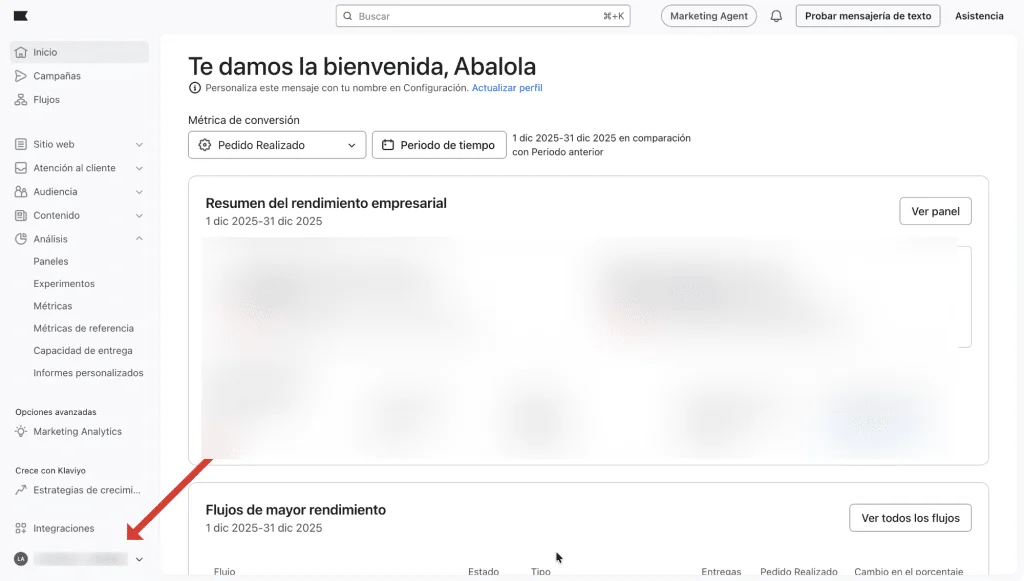
Log in bij Klaviyo en klik linksonder op de naam van je account. Kies in het menu dat opengaat Settings, de instellingen van je account.
Heb je toegang tot meerdere winkels, controleer dan eerst of je in het account zit waaraan je de persoon wilt toevoegen.
2. Ga naar Users
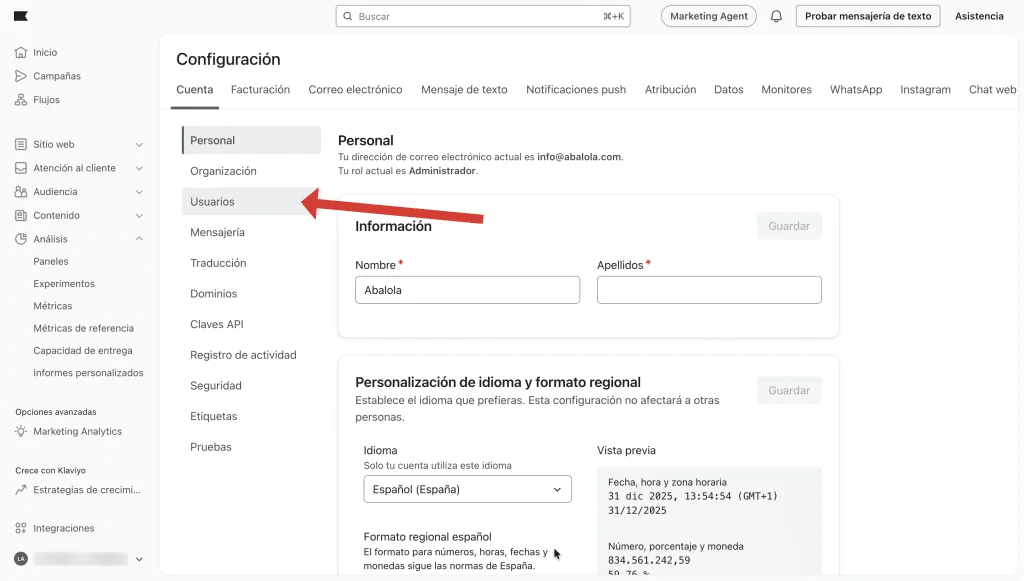
Ga binnen Settings naar Account en kies Users in het zijmenu. Dat is het onderdeel voor gebruikers: hier zie je wie toegang heeft tot dit account.
Verwar dit onderdeel niet met de profielen of de contactlijsten: die horen bij je doelgroep. Users is de plek waar je de toegang van je team regelt.
3. Klik op Add new user
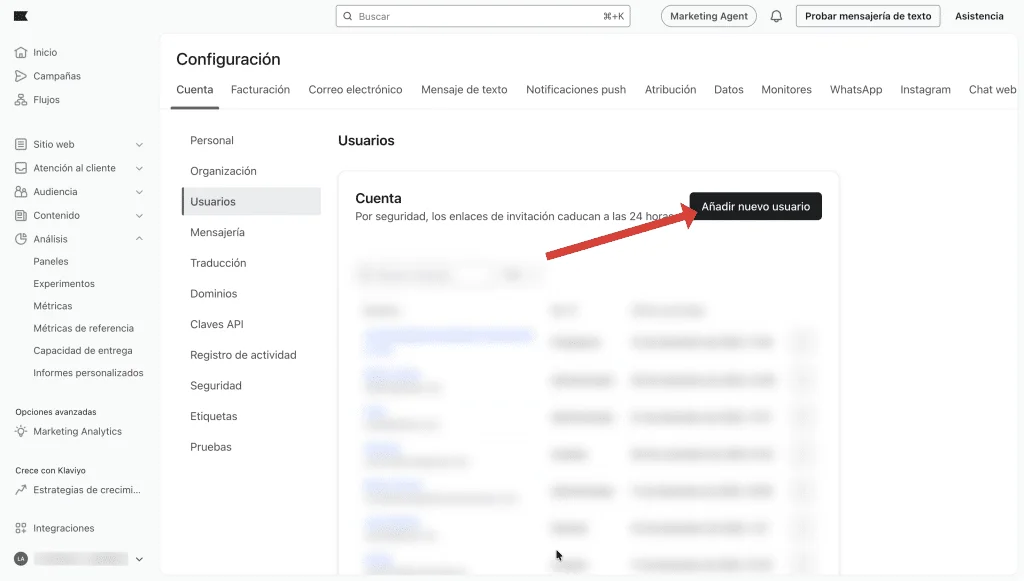
De knop Add new user, waarmee je een nieuwe gebruiker toevoegt, staat bovenaan het scherm. Klik erop om het uitnodigingsformulier te openen.
4. Vul het e-mailadres in en kies de taal
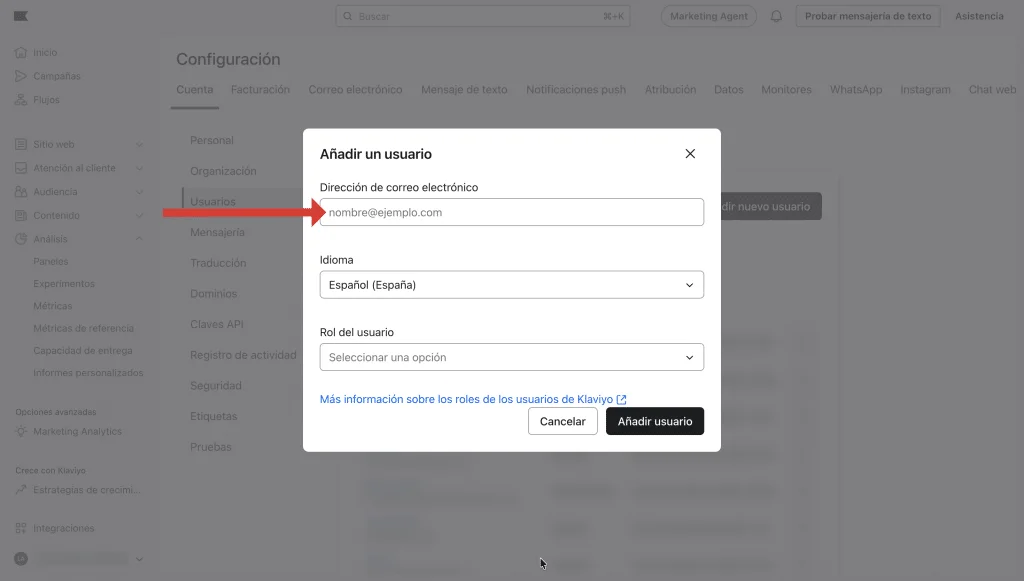
Vul het e-mailadres in waarmee deze persoon in Klaviyo gaat inloggen. Controleer het voordat je verdergaat: de uitnodiging gaat naar dat adres.
Kies daarnaast de taal van de uitnodiging uit de beschikbare opties. Geef je ons bij Abalola toegang, gebruik dan het adres dat we je bij de start hebben doorgegeven.
5. Kies de rol
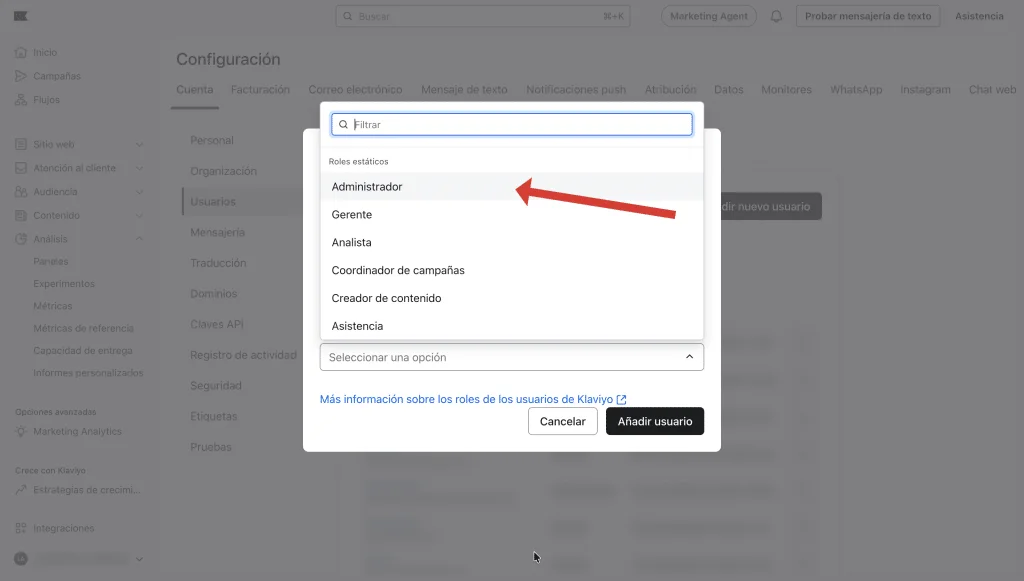
Open de keuzelijst User Role, de rol van de gebruiker. De rol bepaalt wat deze persoon kan zien en wijzigen. Hebben jullie beheerderstoegang afgesproken, kies dan Admin, zoals op de schermafbeelding.
Voor specifieke taken is een beperkter recht vaak genoeg. Verderop vind je een tabel die je helpt kiezen voordat je de uitnodiging verstuurt. Toegang geven als Admin verandert niets aan wie de eigenaar van het account is.
6. Verstuur de uitnodiging
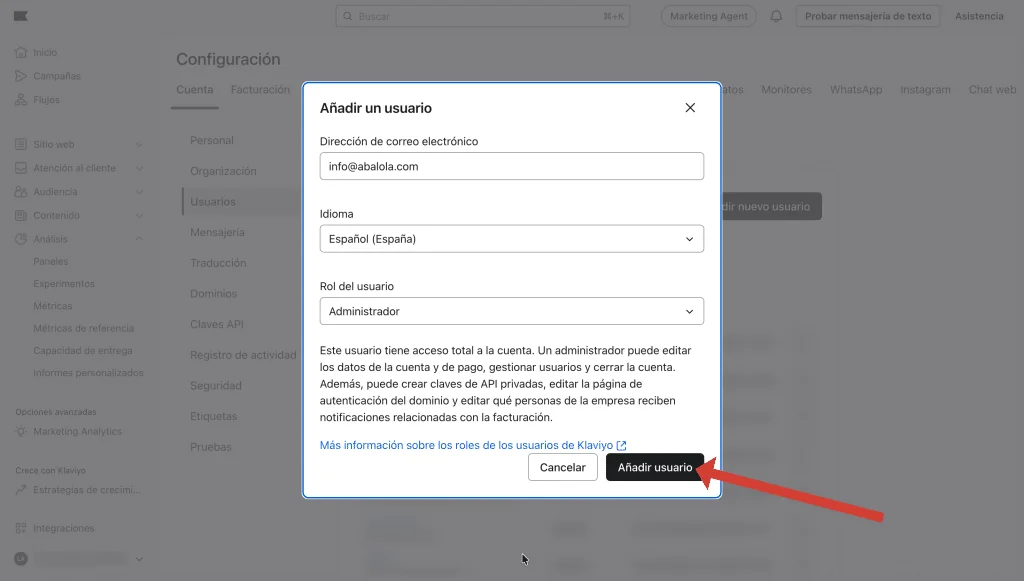
Controleer het e-mailadres, de taal en de rol. Klik daarna op Add User. Klaviyo verstuurt de uitnodiging per e-mail.
Met deze stap is de toegang nog niet rond: de uitgenodigde persoon moet de e-mail nog accepteren. Laat het diegene weten via het kanaal dat jullie normaal gebruiken, zodat de e-mail wordt gevonden en geopend.
7. Accepteer de e-mail en controleer de toegang
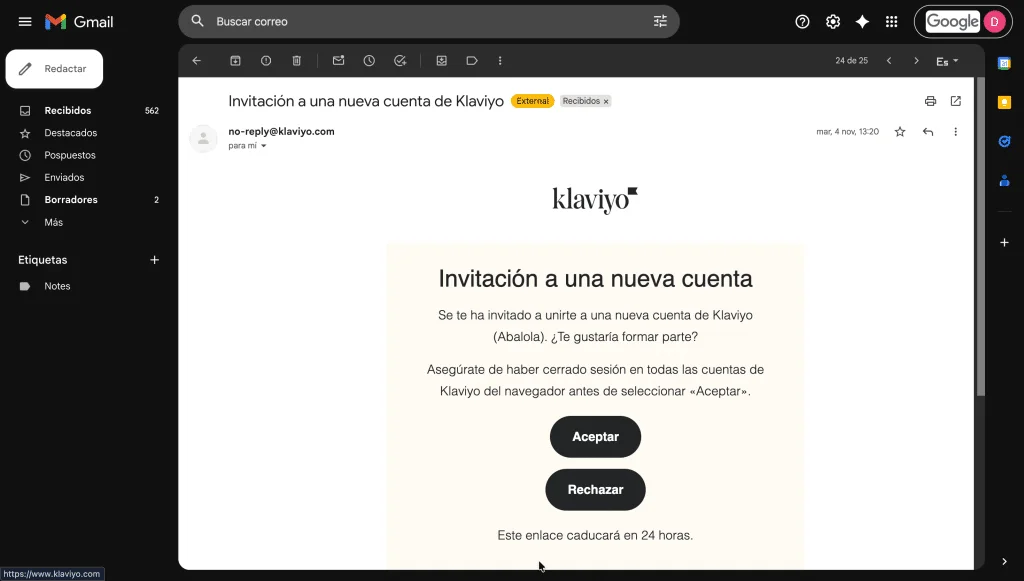
De uitgenodigde persoon krijgt een e-mail van Klaviyo om lid te worden van het account. Die moet worden geopend, waarna diegene op Accept klikt om te accepteren. Staan er al andere Klaviyo-accounts open in de browser, dan is het verstandig die sessies eerst af te sluiten.
Daarna logt deze persoon in met hetzelfde e-mailadres waarop de uitnodiging binnenkwam. Beheert diegene meerdere winkels, dan is het juiste account te kiezen via het accountmenu.
Ga tot slot terug naar Users en controleer de status van de uitnodiging. Vraag de persoon ook om te bevestigen dat de juiste winkel zichtbaar is en dat de onderdelen die nodig zijn te openen zijn. Zo ontdek je te weinig rechten voordat het werk begint.
Welke rol kies je in Klaviyo
Kies de rol op basis van het werk dat iemand gaat doen. Wie templates ontwerpt, heeft meestal niet dezelfde rechten nodig als wie het hele account beheert.
| Rol | Waar die voor bedoeld is |
|---|---|
| Owner · Eigenaar | Er is er één per account. Houdt de controle over het account en kan het eigendom overdragen. |
| Admin · Beheerder | Breed beheer, inclusief het beheren van gebruikers. Is niet hetzelfde als eigenaar zijn. |
| Manager | Dagelijks werk met campagnes en flows, met beperkingen. Beheert geen gebruikers. |
| Analyst · Analist | Analyses en rapportages bekijken, met beperkte toegang tot andere functies. |
| Campaign Coordinator | Campagnes maken en versturen; beperkte toegang tot andere onderdelen. |
| Content Creator | Werken met content en templates; kan geen campagnes versturen. |
| Support · Klantenservice | Klantcontact en profielen inzien. |
| Social Media Manager | Beheer van de content en de gegevens van social media. |
In de officiële matrix staan de beperkingen van elke rol uitgewerkt. Raadpleeg die als je een specifieke actie wilt nakijken; de link staat onderaan deze gids. Werk je met een Klaviyo-bureau, spreek de toegang dan af op basis van de taken en houd het eigendom van het account bij je eigen bedrijf.
Rechten wijzigen of toegang intrekken
Ga terug naar Settings → Users en open het e-mailadres van de persoon om de rol te bekijken of te wijzigen. Sla de wijziging op en vraag diegene om de toegang opnieuw te controleren.
Wil je toegang intrekken, open dan het menu met de drie puntjes naast de gebruiker, kies Delete user om de gebruiker te verwijderen en bevestig. De eigenaar kun je op deze manier niet verwijderen: daarvoor moet het eigendom van het account eerst worden overgedragen.
Loopt een samenwerking af, kijk dan welke toegangen nog nodig zijn. Ga je van leverancier wisselen, dan legt de gids over migratie naar Klaviyo ook uit hoe je de overdracht van documentatie en verantwoordelijkheden organiseert.
Als de uitnodiging niet werkt
| Wat er gebeurt | Wat je controleert |
|---|---|
| De e-mail komt niet aan | Kijk in spam en controleer of het e-mailadres goed geschreven is. Zoek op een uitnodiging voor een nieuw Klaviyo-account. |
| De link is verlopen | Open in Users de inactieve gebruikers (Inactive users). Kies in het menu met de drie puntjes Resend Invites, vink het e-mailadres aan en verstuur een nieuwe uitnodiging. |
| De knop Accept geeft problemen | Sluit de andere Klaviyo-sessies in de browser af en open de uitnodiging opnieuw. |
| Diegene heeft geaccepteerd, maar ziet de winkel niet | Controleer of er is ingelogd met het uitgenodigde e-mailadres en of het juiste account is geselecteerd. |
| Users of Add new user is niet zichtbaar | Controleer de rol van degene die uitnodigt: die moet Owner of Admin zijn. |
| Diegene ziet het account, maar kan een taak niet uitvoeren | Controleer de toegewezen rol en het recht voor die actie in de officiële matrix. Zet de rol niet zomaar op Admin zonder na te gaan wat er echt nodig is. |
Bronnen en meer informatie
Met hulp van AI vertaald
Artikel van Dídac Anton. De Engelse, Duitse, Nederlandse en Franse versies zijn met hulp van AI uit het Spaans vertaald.
Lees het Spaanse origineelAanbevolen artikelen

WhatsApp koppelen aan Klaviyo: stap voor stap
Koppel WhatsApp Business aan Klaviyo: bereid je nummer voor, stel Meta Business in, verifieer je bedrijf en controleer de toestemming.
De betaalmethode instellen in Klaviyo
Waar je de creditcard van Klaviyo toevoegt of wijzigt, welke gegevens je nodig hebt en wat je nakijkt als een betaling mislukt.

Een verzenddomein instellen in Klaviyo
Stel je verzenddomein in Klaviyo in: kies het subdomein, voeg de DNS-records toe, verifieer en activeer.