
Cómo configurar el método de pago en Klaviyo
Añade la tarjeta de tu negocio o sustituye la que ya tienes guardada. Te indicamos dónde hacerlo y cómo comprobar que el cambio se ha aplicado.
 Por Dídac Anton
Antes de empezar
Ten a mano la tarjeta y el código postal asociado a ella. Introduce los datos directamente en Klaviyo, desde la cuenta de tu negocio.
Para editar la facturación, entra como Owner o Admin. Si necesitas que otra persona lo haga, puedes darle acceso como usuario en lugar de compartir tus credenciales.
1. Entra en Facturación
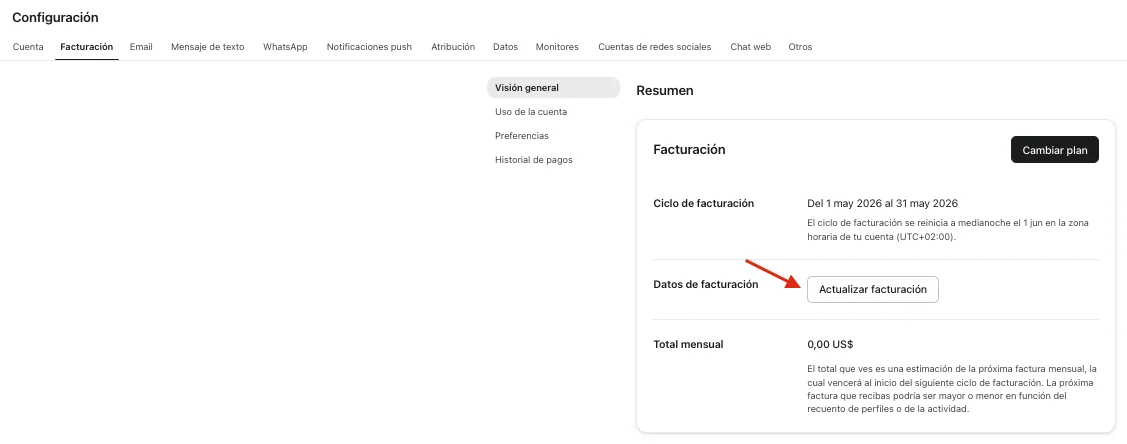
Haz clic en el nombre de la organización, abajo a la izquierda, y entra en Configuración → Facturación (Settings → Billing). Comprueba que estás en la cuenta correcta si gestionas varias tiendas.
Abre Payment & Invoices y busca Payment Method. Klaviyo cambió este panel en agosto de 2026: la tarjeta está ahora en este apartado, aunque la captura del PDF todavía muestre la antigua pestaña Visión general.
Cómo reconocer las capturas de la guía anterior
En el panel anterior se llegaba desde Visión general → Facturación → Actualizar facturación. Esta es la pantalla que aparece en el PDF de Abalola; en la interfaz actual, utiliza Payment & Invoices.
2. Introduce la tarjeta
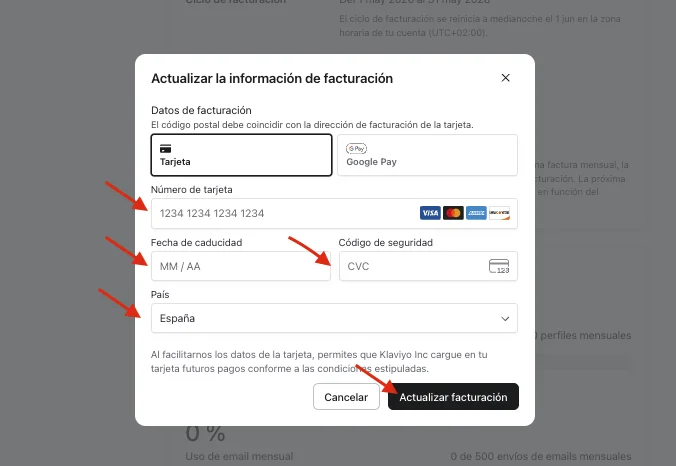
Abre la opción para actualizar el método de pago e introduce el número de tarjeta, la fecha de caducidad, el código de seguridad, el país y el código postal.
El código postal debe coincidir con el asociado a la tarjeta; no siempre es el mismo que la dirección de la empresa. La captura de la guía original muestra los campos del formulario, sin datos de una tarjeta real.
3. Guarda y comprueba el cambio
Pulsa el botón de actualización que muestra el formulario. Después vuelve al apartado del método de pago y comprueba que aparece la tarjeta correcta.
Revisa también la dirección de facturación si ha cambiado. Actualizar la tarjeta y cambiar de plan son operaciones distintas: no necesitas modificar el plan para sustituir el método de pago.
Si la cuenta sigue suspendida
Actualizar la tarjeta no basta si el cargo pendiente todavía no se ha cobrado. La cuenta se reactiva cuando Klaviyo procesa correctamente ese pago.
Según su documentación, el nuevo intento puede tardar hasta una hora. Si después sigue suspendida, contacta con el soporte de Klaviyo para revisar el estado del cobro.
| Problema | Qué revisar |
|---|---|
| El formulario rechaza los datos | Comprueba la caducidad, el código de seguridad y el código postal de la tarjeta. |
| El banco rechaza el cargo | Consulta con el banco el motivo y si la tarjeta permite ese pago. |
| No puedes editar la facturación | Pide al propietario o a un administrador de la cuenta que lo revise. |
Continúa con la configuración
Si estás preparando la cuenta para empezar a enviar, sigue con la configuración del dominio de envío. Para invitar a tu equipo, tienes la guía de usuarios y permisos.
Fuentes y lecturas
Traducciones con IA
Artículo de Dídac Anton. Las versiones en inglés, alemán, neerlandés y francés se han traducido del español con ayuda de IA.
Artículos recomendados
Cómo configurar un dominio de envío en Klaviyo
Configura tu dominio de envío en Klaviyo: elige el subdominio, añade los registros DNS, verifica y activa.
Cómo añadir usuarios y gestionar permisos en Klaviyo
Guía con capturas para dar acceso a Klaviyo, elegir el rol, aceptar la invitación y cambiar permisos.
Cómo conectar WhatsApp con Klaviyo
Conecta WhatsApp Business con Klaviyo: prepara el número, configura Meta Business, verifica el negocio y revisa el consentimiento.