
Die Zahlungsmethode in Klaviyo einrichten
Hinterlegen Sie die Karte Ihres Unternehmens oder ersetzen Sie die bereits gespeicherte. Wir zeigen Ihnen, wo das geht und wie Sie prüfen, ob die Änderung übernommen wurde.
 Von Dídac Anton
Bevor Sie beginnen
Halten Sie die Karte und die dazugehörige Postleitzahl bereit. Geben Sie die Daten direkt in Klaviyo ein, aus dem Konto Ihres Unternehmens heraus.
Um die Abrechnung zu bearbeiten, melden Sie sich als Owner oder Admin an. Wenn das jemand anderes übernehmen soll, können Sie dieser Person Zugriff als Benutzer geben, statt Ihre Zugangsdaten zu teilen.
1. Gehen Sie zu Billing
Klicken Sie unten links auf den Namen der Organisation und gehen Sie zu Settings → Billing, also zu den Einstellungen und dort zur Abrechnung. Prüfen Sie, ob Sie im richtigen Konto sind, wenn Sie mehrere Shops verwalten.
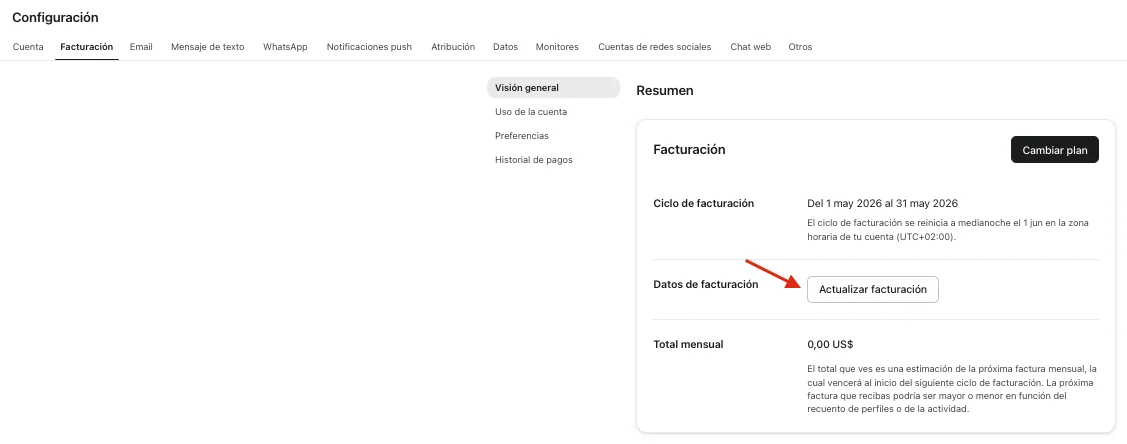
Öffnen Sie «Payment & Invoices» und suchen Sie «Payment Method», die hinterlegte Zahlungsmethode. Klaviyo hat diesen Bereich im August 2026 geändert: Die Karte liegt jetzt in diesem Abschnitt, auch wenn der Screenshot aus dem PDF noch die alte Registerkarte «Overview» zeigt.
So erkennen Sie die Screenshots aus dem früheren Ratgeber
Im früheren Bereich führte der Weg über «Overview» → «Billing» → «Update Billing», also Übersicht, Abrechnung und dort die Aktualisierung der Abrechnungsdaten. Dieser Bildschirm erscheint im PDF von Abalola; in der aktuellen Oberfläche nutzen Sie «Payment & Invoices».
2. Geben Sie die Karte ein
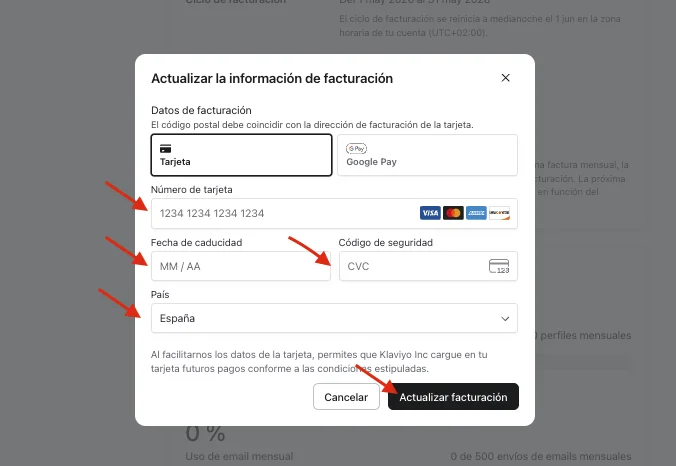
Öffnen Sie die Option zum Aktualisieren der Zahlungsmethode und geben Sie Kartennummer, Ablaufdatum, Sicherheitscode, Land und Postleitzahl ein.
Die Postleitzahl muss mit der zur Karte hinterlegten übereinstimmen; sie ist nicht immer dieselbe wie die Adresse des Unternehmens. Der Screenshot aus dem ursprünglichen Ratgeber zeigt die Felder des Formulars, ohne die Daten einer echten Karte.
3. Speichern und die Änderung prüfen
Klicken Sie auf die Schaltfläche zum Aktualisieren, die das Formular anzeigt. Kehren Sie danach in den Bereich der Zahlungsmethode zurück und prüfen Sie, ob die richtige Karte angezeigt wird.
Prüfen Sie auch die Rechnungsadresse, falls sie sich geändert hat. Die Karte zu aktualisieren und den Tarif zu wechseln sind zwei verschiedene Vorgänge: Um die Zahlungsmethode zu ersetzen, müssen Sie den Tarif nicht ändern.
Wenn das Konto weiterhin gesperrt ist
Die Karte zu aktualisieren reicht nicht aus, solange die offene Zahlung noch nicht eingezogen wurde. Das Konto wird wieder freigeschaltet, sobald Klaviyo diese Zahlung erfolgreich verarbeitet.
Laut der Dokumentation von Klaviyo kann der neue Versuch bis zu einer Stunde dauern. Bleibt das Konto danach gesperrt, wenden Sie sich an den Klaviyo-Support, um den Status der Abbuchung prüfen zu lassen.
| Problem | Was Sie prüfen sollten |
|---|---|
| Das Formular weist die Daten zurück | Prüfen Sie Ablaufdatum, Sicherheitscode und Postleitzahl der Karte. |
| Die Bank lehnt die Abbuchung ab | Klären Sie mit der Bank den Grund und ob die Karte diese Zahlung zulässt. |
| Sie können die Abrechnung nicht bearbeiten | Bitten Sie den Inhaber oder einen Administrator des Kontos, das zu prüfen. |
Weiter mit der Einrichtung
Wenn Sie das Konto für die ersten Versendungen vorbereiten, fahren Sie mit der Einrichtung der Versanddomain fort. Um Ihr Team einzuladen, gibt es den Ratgeber zu Benutzern und Berechtigungen.
Quellen und weiterführende Informationen
Mit KI übersetzt
Artikel von Dídac Anton. Die englische, deutsche, niederländische und französische Fassung wurden mit KI-Unterstützung aus dem Spanischen übersetzt.
Spanisches Original lesenEmpfohlene Artikel

Eine Versanddomain in Klaviyo einrichten
Richten Sie Ihre Versanddomain in Klaviyo ein: Subdomain wählen, DNS-Einträge hinzufügen, verifizieren und aktivieren.

Benutzer hinzufügen und Berechtigungen in Klaviyo verwalten
Ratgeber mit Screenshots: Klaviyo-Zugriff erteilen, Rolle wählen, Einladung annehmen, Berechtigungen ändern.

WhatsApp mit Klaviyo verbinden: Schritt für Schritt
WhatsApp Business mit Klaviyo verbinden: Nummer vorbereiten, Meta Business einrichten, Unternehmen verifizieren und Einwilligung prüfen.