
Cómo configurar un dominio de envío en Klaviyo
Conecta un subdominio de tu marca con Klaviyo y comprueba que está listo para enviar. Necesitarás acceso a Klaviyo y al proveedor que gestiona tus DNS.
 Por Dídac Anton
Qué necesitas antes de empezar
El dominio de envío identifica la infraestructura desde la que Klaviyo manda tus emails. No es lo mismo que la dirección visible del remitente ni crea un buzón de correo nuevo.
Ten acceso al panel DNS de tu dominio, o localiza a la persona que lo administra. En Klaviyo necesitas un rol con permiso para configurar dominios: Owner, Admin, Manager o Campaign Coordinator. La guía de usuarios y permisos explica cómo conceder acceso.
Si vas a activar tu primer dominio de marketing o sustituir el que utilizas, coordina una pausa de campañas y flows antes de aplicar el cambio. Tras verificarlo y probarlo, podrás reanudar los envíos. Las capturas de esta guía proceden del documento de inicio de Abalola; algunas opciones pueden haber cambiado de posición.
1. Abre Dominios y añade uno
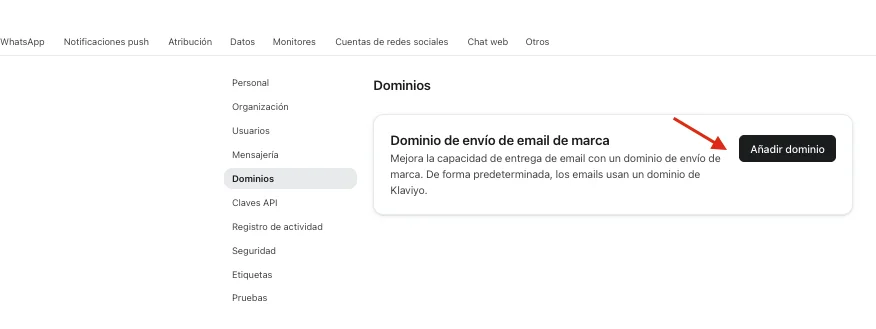
En el menú de tu cuenta, entra en Configuración → Dominios. Pulsa Añadir dominio para iniciar el asistente.
Si ya hay un dominio activo, comprueba qué función tiene antes de sustituirlo. Klaviyo permite distinguir dominios para marketing, mensajes transaccionales y atención al cliente; elige el tipo de envío que estás configurando.
2. Confirma el dominio raíz
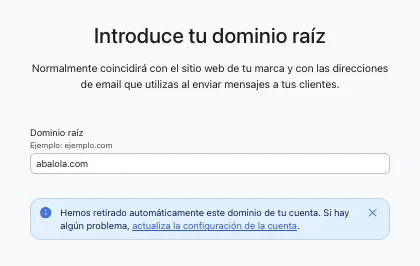
Revisa el dominio raíz que aparece en el asistente. Debe ser el dominio de tu negocio, como tutienda.com. Si Klaviyo lo ha detectado automáticamente, compruébalo antes de continuar.
En la captura aparece abalola.com porque es el dominio utilizado para preparar la guía. En tu cuenta debes introducir el tuyo.
3. Elige un subdominio disponible
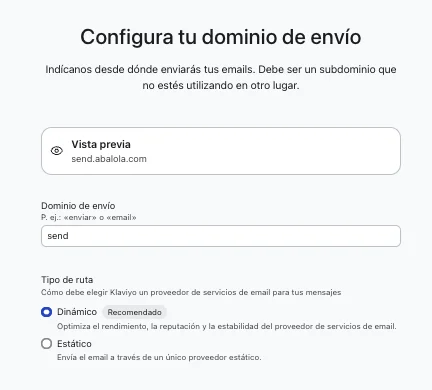
Escribe un subdominio que no esté en uso. Por ejemplo, send daría lugar a send.tutienda.com. Comprueba con quien gestiona tus DNS que ese nombre no sirve ya a otra herramienta.
El asistente puede ofrecer enrutamiento dinámico, que genera registros NS, o estático, que genera CNAME. Usa una opción compatible con tu proveedor DNS. No copies los valores de otra cuenta.
4. Conecta el proveedor DNS
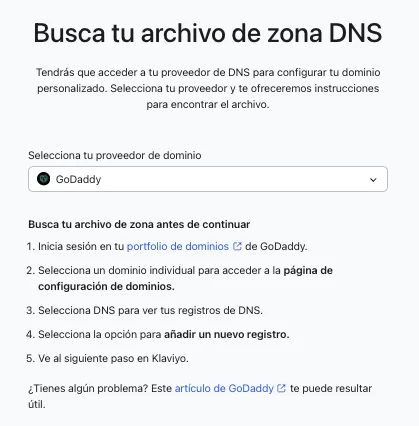
Puedes completar la conexión automática con Entri si está disponible para tu dominio, o añadir los registros manualmente. Si los DNS los lleva otra persona, comparte con ella las instrucciones del asistente.
En la configuración manual, selecciona tu proveedor. La captura muestra GoDaddy como ejemplo; debes entrar en el proveedor que realmente gestiona los DNS de tu tienda.
5. Añade los registros de tu cuenta
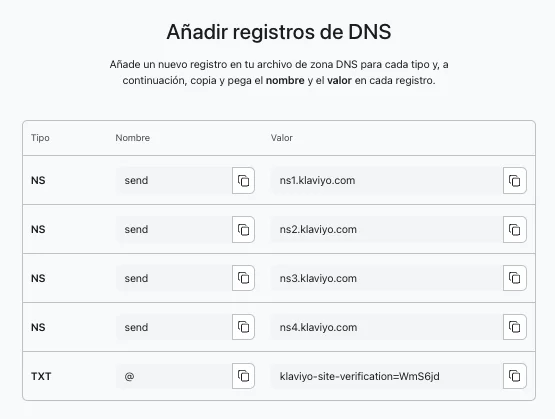
Klaviyo mostrará el tipo, nombre y valor de cada registro. Cópialos en el panel DNS de tu proveedor y guarda los cambios. La captura muestra una configuración de ejemplo con registros NS y un TXT de verificación.
Usa siempre los valores generados por tu propia cuenta. No sustituyas los servidores de nombres del dominio raíz por los del ejemplo: la delegación indicada corresponde al subdominio de envío.
Si aparece la opción para añadir DMARC, revisa primero si tu dominio ya tiene un registro. Evita crear otro registro DMARC en el mismo nombre. Puedes consultar el estado publicado con el comprobador DMARC y revisar los registros con DNS lookup.
6. Verifica y activa el dominio
Vuelve al asistente de Klaviyo y pulsa Verificar. Si algún registro no coincide, revisa su nombre, valor y tipo en el proveedor DNS. Los cambios pueden tardar en propagarse; evita repetirlos sin comprobar qué falta.
Cuando la verificación sea correcta, aplica o activa el dominio para el tipo de envío elegido. El dominio configurado para marketing no debe confundirse con otro que hayas reservado a mensajes transaccionales o de atención al cliente.
7. Comprueba un envío antes de continuar
Envía una prueba y revisa el remitente, los enlaces y la autenticación del mensaje. Confirma en Klaviyo que el dominio aparece activo antes de reanudar las campañas y automatizaciones que habías pausado.
Si necesitas comprobar la clave pública, usa el comprobador DKIM con el dominio y el selector indicados por tu proveedor o presentes en la cabecera DKIM-Signature del email. Esa consulta revisa el registro DNS; confirma también que el mensaje recibido supera la autenticación.
Configurar el dominio no garantiza llegar a la bandeja de entrada. También cuentan la lista, el volumen y cómo responden los destinatarios. Si estás empezando con una cuenta nueva, prepara el arranque de los envíos con quien lleve tu entregabilidad.
Si la verificación no pasa
| Qué ves | Qué comprobar |
|---|---|
| Un registro no aparece | Confirma que lo añadiste en el proveedor DNS activo y que guardaste el cambio. |
| El nombre queda duplicado | Algunos paneles añaden el dominio automáticamente. Revisa que no se haya guardado send.tutienda.com.tutienda.com. |
| El subdominio ya está ocupado | Consulta a quien administra tus DNS antes de borrar o reemplazar registros. |
| La verificación sigue pendiente | Comprueba la propagación. Puede tardar hasta 48 horas; si persiste, revisa el error concreto con el proveedor y Klaviyo. |
Completa la puesta en marcha
Si falta alguien del equipo, sigue la guía para dar acceso a Klaviyo. Si tienes que añadir la tarjeta, consulta cómo configurar el método de pago.
Fuentes y lecturas
Traducciones con IA
Artículo de Dídac Anton. Las versiones en inglés, alemán, neerlandés y francés se han traducido del español con ayuda de IA.
Artículos recomendados

Cómo configurar el método de pago en Klaviyo
Dónde añadir o cambiar la tarjeta de Klaviyo, qué datos necesitas y qué revisar si un pago falla.

Cómo conectar WhatsApp con Klaviyo
Conecta WhatsApp Business con Klaviyo: prepara el número, configura Meta Business, verifica el negocio y revisa el consentimiento.
Cómo añadir usuarios y gestionar permisos en Klaviyo
Guía con capturas para dar acceso a Klaviyo, elegir el rol, aceptar la invitación y cambiar permisos.