
Comment configurer un domaine d’envoi dans Klaviyo
Connectez un sous-domaine de votre marque à Klaviyo et vérifiez qu’il est prêt à envoyer. Vous aurez besoin d’un accès à Klaviyo et au fournisseur qui gère vos DNS.
 Par Dídac Anton
Ce dont vous avez besoin avant de commencer
Le domaine d’envoi identifie l’infrastructure depuis laquelle Klaviyo envoie vos e-mails. Ce n’est pas la même chose que l’adresse visible de l’expéditeur et cela ne crée pas de nouvelle boîte mail.
Ayez accès au panneau DNS de votre domaine, ou identifiez la personne qui l’administre. Dans Klaviyo, il vous faut un rôle autorisé à configurer des domaines : Owner, Admin, Manager ou Campaign Coordinator. Le guide des utilisateurs et des permissions explique comment accorder un accès.
Si vous allez activer votre premier domaine marketing ou remplacer celui que vous utilisez, prévoyez une pause des campagnes et des flows avant d’appliquer le changement. Après l’avoir vérifié et testé, vous pourrez reprendre les envois. Les captures de ce guide proviennent du document de démarrage d’Abalola ; certaines options ont pu changer de place.
1. Ouvrez Domaines et ajoutez-en un
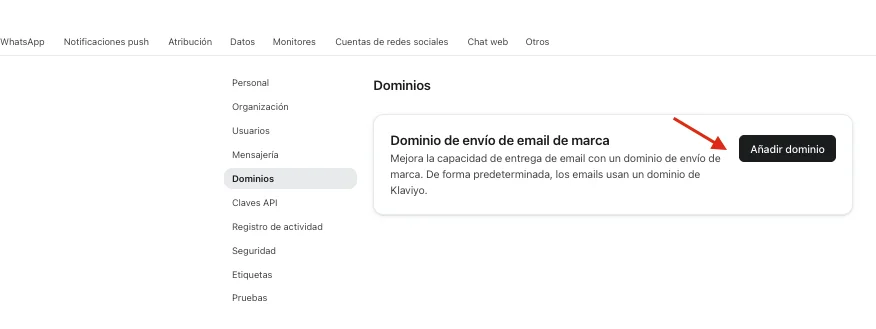
Dans le menu de votre compte, allez dans Paramètres → Domaines. Cliquez sur Ajouter un domaine pour lancer l’assistant.
S’il existe déjà un domaine actif, vérifiez à quoi il sert avant de le remplacer. Klaviyo permet de distinguer les domaines pour le marketing, les messages transactionnels et le service client ; choisissez le type d’envoi que vous êtes en train de configurer.
2. Confirmez le domaine racine
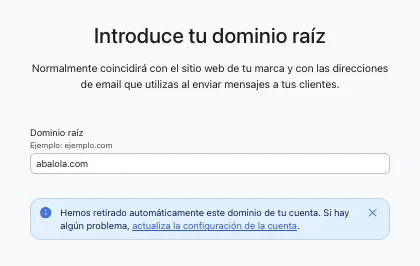
Vérifiez le domaine racine qui apparaît dans l’assistant. Il doit s’agir du domaine de votre entreprise, comme tutienda.com. Si Klaviyo l’a détecté automatiquement, vérifiez-le avant de continuer.
Sur la capture, abalola.com apparaît parce que c’est le domaine utilisé pour préparer ce guide. Dans votre compte, vous devez saisir le vôtre.
3. Choisissez un sous-domaine disponible
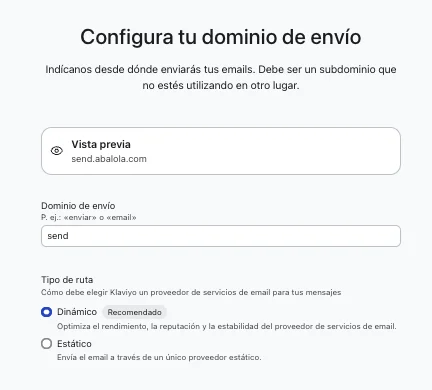
Saisissez un sous-domaine qui n’est pas déjà utilisé. Par exemple, send donnerait send.tutienda.com. Vérifiez avec la personne qui gère vos DNS que ce nom ne sert pas déjà à un autre outil.
L’assistant peut proposer un routage dynamique, qui génère des enregistrements NS, ou statique, qui génère des CNAME. Utilisez une option compatible avec votre fournisseur DNS. Ne copiez pas les valeurs d’un autre compte.
4. Connectez le fournisseur DNS
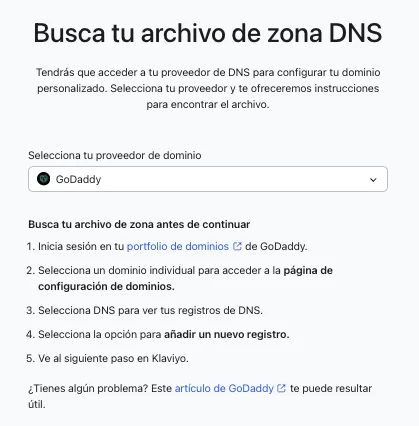
Vous pouvez effectuer la connexion automatique avec Entri si elle est disponible pour votre domaine, ou ajouter les enregistrements manuellement. Si les DNS sont gérés par quelqu’un d’autre, partagez-lui les instructions de l’assistant.
Dans la configuration manuelle, sélectionnez votre fournisseur. La capture montre GoDaddy à titre d’exemple ; vous devez vous connecter au fournisseur qui gère réellement les DNS de votre boutique.
5. Ajoutez les enregistrements de votre compte
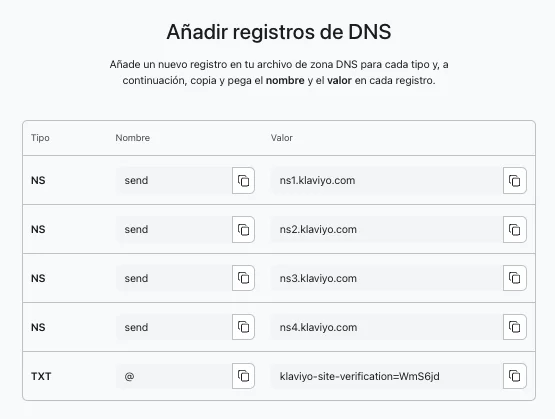
Klaviyo affichera le type, le nom et la valeur de chaque enregistrement. Copiez-les dans le panneau DNS de votre fournisseur et enregistrez les modifications. La capture montre une configuration d’exemple avec des enregistrements NS et un TXT de vérification.
Utilisez toujours les valeurs générées par votre propre compte. Ne remplacez pas les serveurs de noms du domaine racine par ceux de l’exemple : la délégation indiquée correspond au sous-domaine d’envoi.
Si l’option permettant d’ajouter un DMARC apparaît, vérifiez d’abord si votre domaine possède déjà un enregistrement. Évitez de créer un autre enregistrement DMARC sur le même nom. Vous pouvez consulter l’état publié avec le vérificateur DMARC et examiner les enregistrements avec DNS lookup.
6. Vérifiez et activez le domaine
Revenez à l’assistant de Klaviyo et cliquez sur Vérifier. Si un enregistrement ne correspond pas, vérifiez son nom, sa valeur et son type chez le fournisseur DNS. Les modifications peuvent mettre du temps à se propager ; évitez de les répéter sans vérifier ce qui manque.
Lorsque la vérification est correcte, appliquez ou activez le domaine pour le type d’envoi choisi. Le domaine configuré pour le marketing ne doit pas être confondu avec un autre que vous auriez réservé aux messages transactionnels ou au service client.
7. Testez un envoi avant de continuer
Envoyez un test et vérifiez l’expéditeur, les liens et l’authentification du message. Confirmez dans Klaviyo que le domaine apparaît comme actif avant de reprendre les campagnes et les automatisations que vous aviez mises en pause.
Configurer le domaine ne garantit pas d’arriver en boîte de réception. La liste, le volume et la façon dont les destinataires réagissent comptent aussi. Si vous démarrez avec un compte neuf, préparez le lancement des envois avec la personne qui gère votre délivrabilité.
Si la vérification échoue
| Ce que vous voyez | Ce qu’il faut vérifier |
|---|---|
| Un enregistrement n’apparaît pas | Confirmez que vous l’avez ajouté chez le fournisseur DNS actif et que vous avez enregistré la modification. |
| Le nom se retrouve dupliqué | Certains panneaux ajoutent le domaine automatiquement. Vérifiez que send.tutienda.com.tutienda.com n’a pas été enregistré. |
| Le sous-domaine est déjà occupé | Consultez la personne qui administre vos DNS avant de supprimer ou de remplacer des enregistrements. |
| La vérification reste en attente | Vérifiez la propagation. Cela peut prendre jusqu’à 48 heures ; si le problème persiste, examinez l’erreur précise avec le fournisseur et Klaviyo. |
Finalisez la mise en route
S’il manque quelqu’un de votre équipe, suivez le guide pour donner accès à Klaviyo. Si vous devez ajouter la carte bancaire, consultez comment configurer le moyen de paiement.
Sources et lectures utiles
Traduction avec l’aide de l’IA
Article de Dídac Anton. Les versions anglaise, allemande, néerlandaise et française ont été traduites de l’espagnol avec l’aide de l’IA.
Lire l’original en espagnolArticles recommandés

Comment configurer le moyen de paiement dans Klaviyo
Où ajouter ou changer la carte bancaire de Klaviyo, quelles informations préparer et quoi vérifier si un paiement échoue.

Comment connecter WhatsApp à Klaviyo
Connectez WhatsApp Business à Klaviyo : préparez le numéro, configurez Meta Business, vérifiez votre entreprise et le consentement.

Comment ajouter des utilisateurs et gérer les permissions dans Klaviyo
Guide illustré pour donner accès à Klaviyo, choisir le rôle, accepter l’invitation et modifier les permissions.